Cloudflare Workers 기본 도메인 단축 및 커스텀 도메인 설정 A to Z 가이드
클라우드플레어 워커스(Workers)의 기본 workers.dev 주소를 단축 변경하는 방법부터 커스텀 도메인 연결까지 초보자를 위해 단계별로 쉽게 정리한 가이드입니다.
클라우드플레어 워커스(Workers)의 기본 workers.dev 주소를 단축 변경하는 방법부터 커스텀 도메인 연결까지 초보자를 위해 단계별로 쉽게 정리한 가이드입니다.
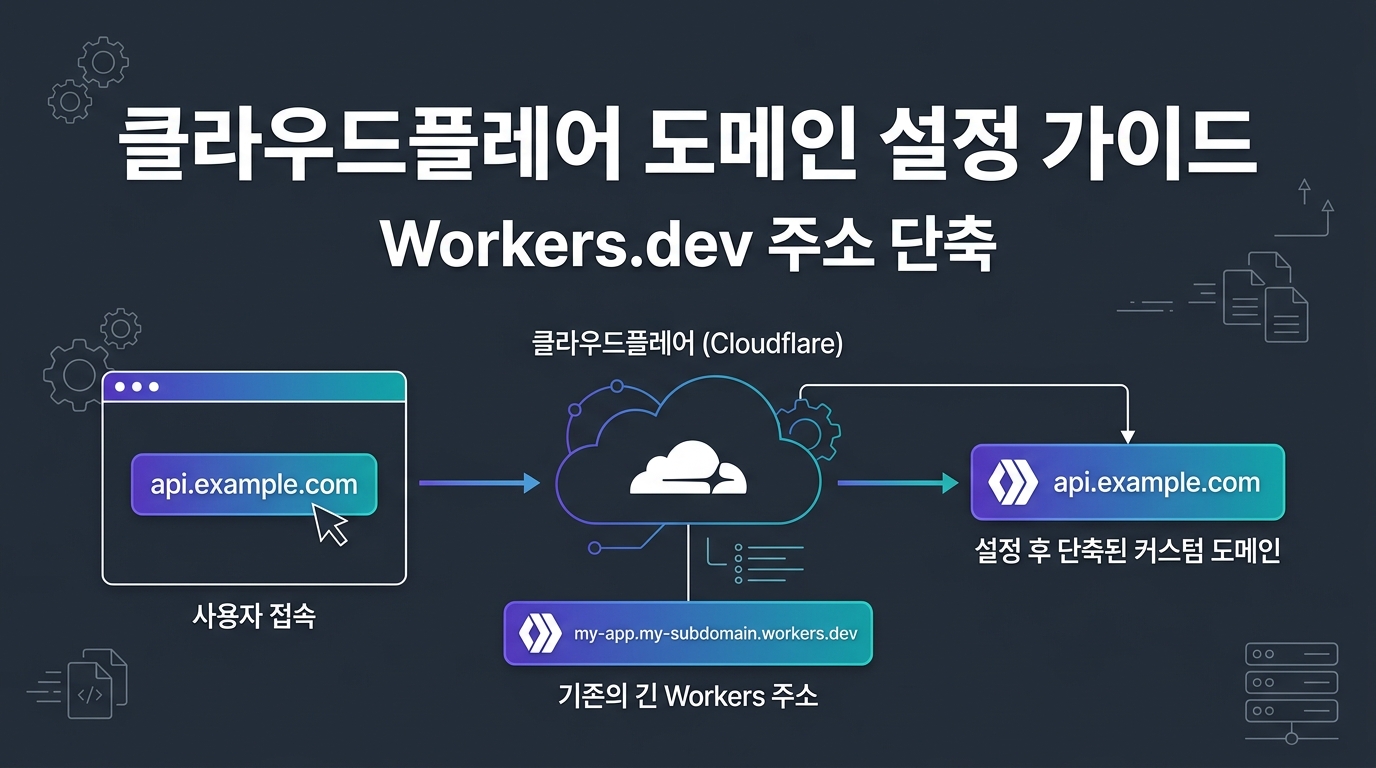
Cloudflare Workers 기본 도메인 단축 및 커스텀 도메인 설정 A to Z 가이드
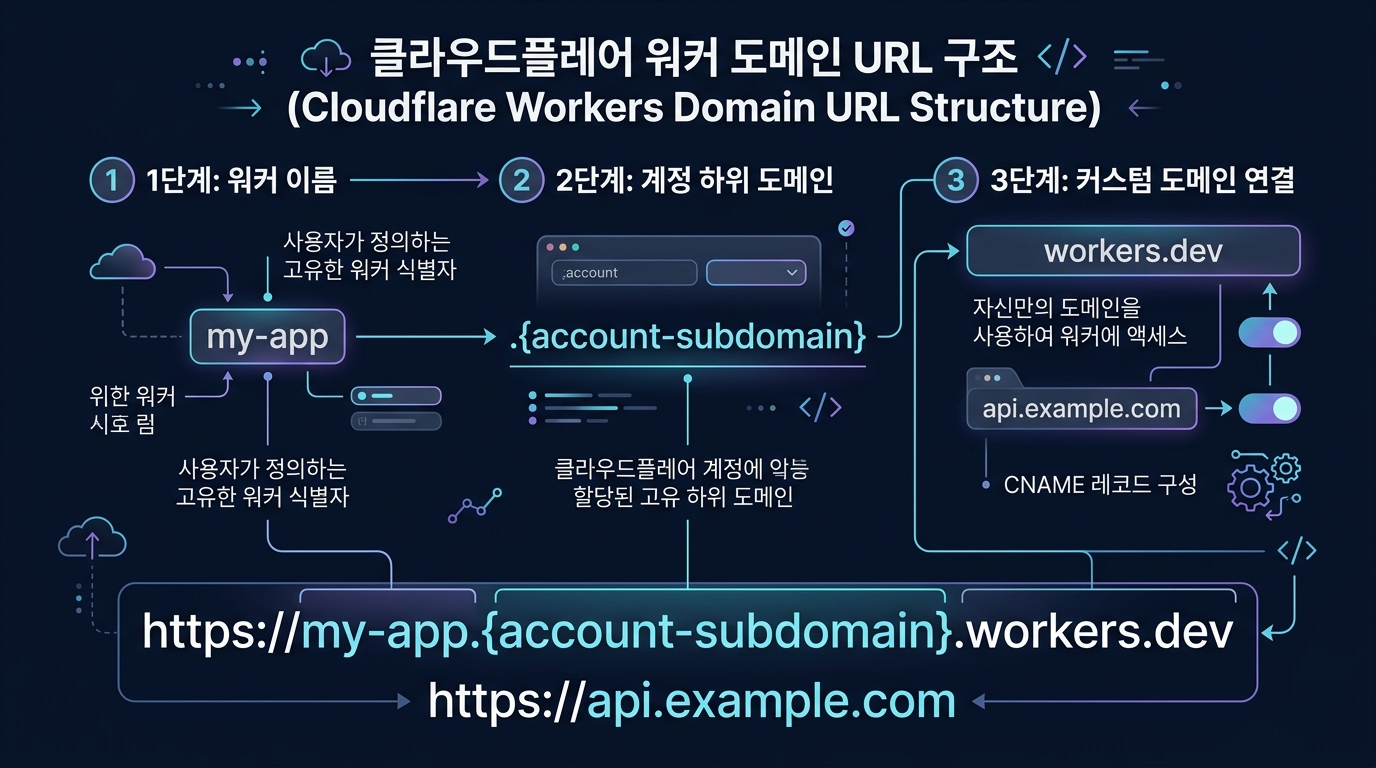
클라우드플레어 워커스(Cloudflare Workers)를 활용해 웹 서비스나 서버리스 API를 배포할 때 제공되는 무료 기본 주소는 [워커 이름].[계정 하위 도메인].workers.dev 형태의 3단계 도메인 구조를 취합니다.
처음 워커스를 생성하면 난수 형태의 계정 하위 도메인이 붙어 주소가 길어지거나 깔끔하지 않은 경우가 많은데요. 본 포스트에서는 기본 workers.dev 주소를 깔끔하게 단축 및 변경하는 방법부터, 보유 중인 커스텀 도메인을 연결하는 방법까지 A부터 Z까지 누구나 쉽게 따라 할 수 있도록 정리해 드립니다.
📌 목차 (Table of Contents)
- 초보자를 위한 3분 핵심 용어 사전
- Cloudflare Workers 도메인 구조 이해하기
- 1단계: 워커 이름(맨 앞 주소) 변경하기
- 2단계: 계정 하위 도메인(뒷 주소) 변경하기
- 3단계: 보유한 보유 도메인 연결하기 (Custom Domain)
- 결론 및 요약
1. 초보자를 위한 3분 핵심 용어 사전
어려운 기술 용어 때문에 주저하지 마세요! 자주 쓰이는 용어를 알기 쉽게 풀어 드립니다.
- Cloudflare Workers (클라우드플레어 워커스): 서버를 직접 사지 않고도 전 세계 최적화 노드에서 코드(자바스크립트 등)를 실행할 수 있게 해주는 서버리스 플랫폼입니다.
- workers.dev 서브도메인: 클라우드플레어에서 무상으로 제공하는 기본 3단계 하위 도메인 주소입니다.
- 계정 하위 도메인 (Account Subdomain): 클라우드플레어 계정 전체에 적용되는 고유 식별 주소입니다. (예:
mycompany.workers.dev) - 워커 이름 (Worker Name): 계정 내에서 개별 프로젝트나 서비스마다 부여하는 고유 명칭입니다. (예:
ai,blog) - Custom Domain (커스텀 도메인):
workers.dev대신 본인이 구입해 보유하고 있는 자체 도메인(예:api.mycompany.com)을 워커스에 직결하는 기능입니다.
2. Cloudflare Workers 도메인 구조 이해하기
기본 무료 도메인 형식은 다음과 같은 법칙을 갖습니다.
https://[워커 이름].[계정 하위 도메인].workers.dev
예를 들어 워커 이름이 my-api이고 계정 하위 도메인이 newtype-studio라면 최종 접속 URL은 https://my-api.newtype-studio.workers.dev 가 됩니다.
주의점:
기본 workers.dev 무료 주소에서는 점(.)을 임의로 여러 번 넣을 수 없습니다. 예컨대 ai.newtype.studio.workers.dev 형태는 허용되지 않으므로, 대시(-) 기호를 적절히 조합하여 주소를 생성해야 합니다.
3. 1단계: 워커 이름(맨 앞 주소) 변경하기
현재 주소의 가장 앞부분인 워커 프로젝트 이름을 변경하는 순서입니다.
- Cloudflare 대시보드(dash.cloudflare.com)에 로그인한 후 좌측 메뉴에서
Workers 및 Pages->개요(Overview)로 이동합니다. - 목록에서 수정하고 싶은 대상 워커 서비스(예:
newtype-blog)를 클릭하여 관리 화면으로 진입합니다. - 상단 탭 메뉴 중
설정(Settings)탭을 클릭합니다. 일반(General)항목의 워커 이름 편집(Edit) 버튼을 누르고 원하는 명칭(예:ai또는app)으로 수정한 뒤 저장합니다.
이 설정이 완료되면 주소 앞단이 https://ai.[계정 하위 도메인].workers.dev로 변경됩니다.
4. 2단계: 계정 하위 도메인(뒷 주소) 변경하기
*.workers.dev 바로 앞에 위치하는 계정 고유 식별자를 단축하거나 변경하는 순서입니다.
Workers 및 Pages->개요(Overview)메인 화면으로 돌아옵니다.- 화면 우측 하단 섹션에 위치한
Account Details구역을 확인합니다. 하위 도메인(Subdomain)항목에 기재된 기존 주소 우측의 연필 모양 편집(Edit) 아이콘을 클릭합니다.- 입력창에 원하는 새 하위 도메인 명칭(예:
studio또는newtype-studio)을 입력하고 저장합니다.
주의 사항:
계정 하위 도메인은 전 세계 클라우드플레어 사용자 공동 공유 자원이므로, 선점된 단어(예: studio나 admin)는 사용할 수 없습니다. 중복 오류 발생 시 studio-app이나 newtype-studio처럼 유니크한 조합을 선택해 주세요.
5. 3단계: 보유한 보유 도메인 연결하기 (Custom Domain)
운영 서비스를 정식 론칭하거나 브랜드 가치를 높이려면 기본 workers.dev 주소 대신 자체 커스텀 도메인을 연결하는 것이 권장됩니다.
- 대상 워커 상세 페이지로 이동한 후
설정(Settings)탭을 선택합니다. - 좌측 서브메뉴에서
도메인 및 라우트(Domains & Routes)를 선택합니다. 추가(Add)버튼을 클릭하고커스텀 도메인(Custom Domain)옵션을 클릭합니다.- 워커와 연결하고자 하는 보유 도메인 주소(예:
api.yourdomain.com또는blog.yourdomain.com)를 입력하고 저장합니다.
결과: 클라우드플레어가 필요한 DNS CNAME 레코드와 SSL/TLS 보안 인증서를 자동으로 발급 및 세팅해 주어 몇 초 내로 개별 도메인 접속이 즉각 가능해집니다.
6. 결론 및 요약
클라우드플레어 워커스의 무료 기본 도메인은 워커 이름과 계정 하위 도메인 조합을 잘 다듬는 것만으로도 매우 직관적이고 깔끔하게 단축하여 활용할 수 있습니다.
- 워커 이름 변경:
Workers 및 Pages->선택 워커->Settings->General->Name - 계정 하위 도메인 변경:
Workers 및 Pages Overview->Account Details->Subdomain편집 - 실서버 론칭 시:
Settings->Domains & Routes->Custom Domain추가
원하는 짧은 주소 조합을 완성하여 한층 가독성 높은 웹 플랫폼을 빌드해 보세요!