말 한마디로 3D 도면 완성! Claude + Fusion 360 MCP 연동법 및 입문 가이드
최근 테크 및 3D 메이커 커뮤니티를 뜨겁게 달군 앤트로픽 Claude와 Autodesk Fusion 360 연동 이슈! MCP(Model Context Protocol)를 활용해 자연어 프롬프트만으로 파라메트릭 3D CAD 도면을 자동 생성하는 연동 튜토리얼을 상세히 공개합니다.
최근 테크 및 3D 메이커 커뮤니티를 뜨겁게 달군 앤트로픽 Claude와 Autodesk Fusion 360 연동 이슈! MCP(Model Context Protocol)를 활용해 자연어 프롬프트만으로 파라메트릭 3D CAD 도면을 자동 생성하는 연동 튜토리얼을 상세히 공개합니다.
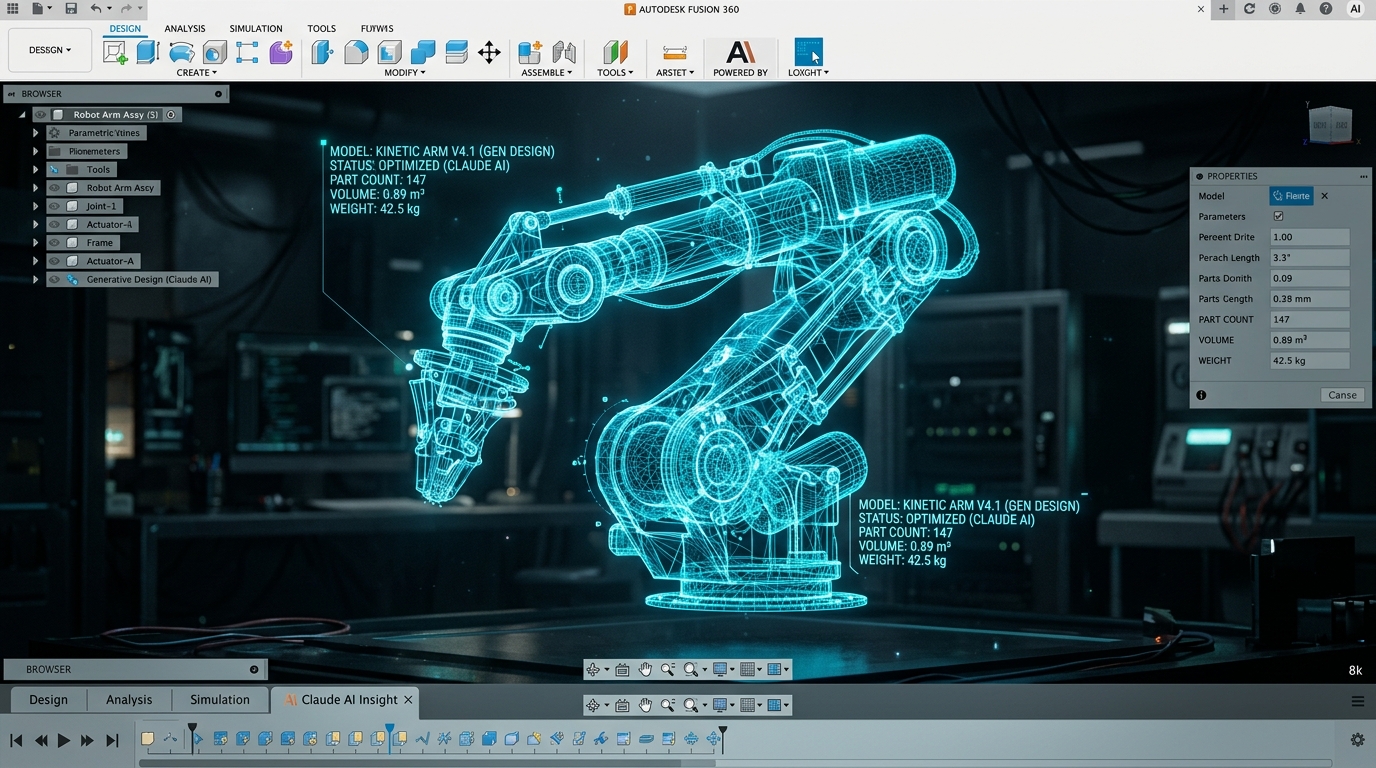
최근 3D 프린터 사용자, 제품 디자이너, 엔지니어 사이에서 큰 화제를 모으고 있는 기술 조합이 있습니다. 바로 Anthropic의 AI 클로드(Claude)와 Autodesk의 입체 CAD 프로그램인 퓨전 360(Autodesk Fusion 360)을 연결하여 말 한마디로 3D CAD 도면을 그려내는 워크플로우입니다.
기존 3D AI 생성 툴들이 단순히 폴리곤 메시(Mesh) 형태의 3D 객체를 만들어내는 것에 그쳤다면, 이번 연동 이슈는 수치가 엄격히 정해진 파라메트릭(Parametric) 도면을 자동으로 생성하고 실시간으로 CAD 프로그램 내 스케치 히스토리를 쌓아준다는 점에서 패러다임의 전환으로 평가받고 있습니다.
본 포스트에서는 이 최신 이슈의 전말과 구체적인 동작 원리, 초보자도 바로 따라 할 수 있는 MCP 연동 가이드까지 한눈에 파악할 수 있도록 정리해 드립니다.
📌 목차
- 초보자를 위한 핵심 용어 사전
- Claude와 Fusion 360 연동 이슈가 뜨거운 이유
- 핵심 동작 원리: MCP와 Python API의 결합
- 단계별 Claude + Fusion 360 연동 및 환경 구축 가이드
- 실제 자연어 프롬프트를 통한 3D 도면 자동 생성 실습
- 입문자가 반드시 주의해야 할 3가지 팁 (단위 & 에러 대처)
- 마무리하며: AI CAD 코파일럿 시대의 시작
초보자를 위한 핵심 용어 사전
3D CAD와 AI 연동 기술을 쉽게 이해하기 위해 꼭 알아야 할 기초 용어들을 먼저 정리해보겠습니다.
- MCP (Model Context Protocol): AI 모델이 로컬 컴퓨터의 프로그램이나 외부 API 및 데이터베이스와 직접 통신하며 정해진 동작을 수행하도록 연결해주는 표준 프로토콜입니다.
- Autodesk Fusion 360: 클라우드 기반의 대표적인 3D CAD/CAM/CAE 소프트웨어로, 3D 프린터 출력용 설계나 기계 부품 모델링에 널리 사용됩니다.
- 파라메트릭 모델링 (Parametric Modeling): 치수나 제약 조건을 변수로 설정하여 설계하는 방식입니다. 수치를 변경하면 전체 3D 형상이 연동되어 자동으로 수정됩니다.
- 스케치 (Sketch) 및 돌출 (Extrude): 2차원 평면에 선과 도형을 그리는 행위를 스케치라 하고, 그린 2D 면에 두께를 부여해 3D 입체 형상으로 끌어올리는 입체화 과정을 돌출이라 부릅니다.
- 필렛 (Fillet) 및 챔퍼 (Chamfer): 3D 모델의 날카로운 모서리를 둥글게 깎아내는 작업을 필렛, 45도 각도로 각지게 깎아내는 작업을 챔퍼라고 합니다.
Claude와 Fusion 360 연동 이슈가 뜨거운 이유
기존에도 Midjourney나 Tripo3D 같은 AI 툴로 3D 형상을 만드는 시도는 많았습니다. 하지만 이런 3D 메시 데이터는 기계 가공이나 3D 프린팅 정밀 출력 시 치수가 정확히 맞지 않거나 나사산, 정밀 구멍을 뚫는 작업이 불가능하다는 치명적인 한계가 있었습니다.
이번 이슈가 폭발적인 반응을 얻은 이유는 Claude가 Fusion 360의 내부 Python API 코드를 실시간으로 생성 및 실행하여 실제 수정 가능한 파라메트릭 도면을 작성해주기 때문입니다.
- 복잡한 CAD 수치 계산 및 툴바 탐색 시간을 대폭 단축
- 자연어로 요구사항을 설명하면 스케치부터 3D 입체화, 모서리 가공까지 한 번에 완료
- 생성 후에도 사용자가 Fusion 360 타임라인에서 치수나 스케치를 직접 수정 가능
- 에러 발생 시 Claude가 에러 메시지를 스스로 감지하고 코드를 재작성하는 Self-Correction 기능 제공
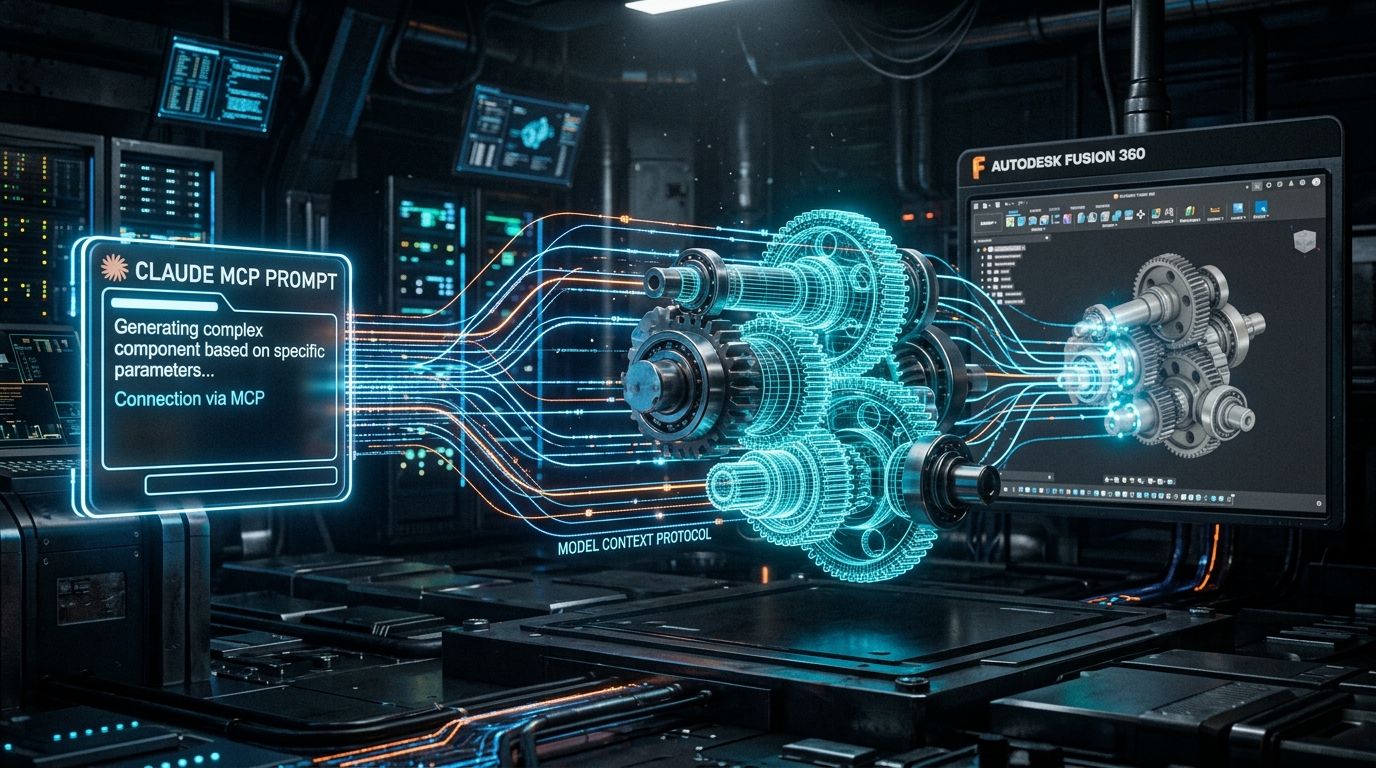
핵심 동작 원리: MCP와 Python API의 결합
Claude가 어떻게 사용자의 말 한마디로 3D 도면을 그리는 걸까요? 구조는 상상 이상으로 명쾌합니다.
- 사용자 프롬프트 입력: 사용자가 Claude Desktop 프로그램에 원하는 형상을 요구합니다. (예: 가로 50mm, 세로 50mm, 높이 30mm이고 중앙에 10mm 구멍이 뚫린 상자 설계해줘)
- MCP 통신 및 스크립트 작성: Claude는 이 요구를 해석하여 Fusion 360 전용 Python API 코드(
adsk.fusion,adsk.core)로 변환합니다. - Fusion 360 브릿지 실행: MCP Server(브릿지)가 생성된 Python 코드를 현재 열려 있는 Fusion 360 프로그램에 실시간 전송하여 실행합니다.
- CAD 화면 즉시 반영: Fusion 360 작업 창에 스케치가 그려지고 실시간으로 3D 형상이 피드백됩니다.
단계별 Claude + Fusion 360 연동 및 환경 구축 가이드
직접 3D 도면 자동 생성을 경험해보고 싶다면 아래 순서에 따라 설정을 진행해보세요.
1단계: 필수 프로그램 설치
- Autodesk Fusion 360 설치 (개인용 무료 라이선스 또는 정식 버전)
- Claude Desktop 앱 설치
- Node.js (v18 이상) 로컬 환경 설치
2단계: Fusion 360 MCP 브릿지 다운로드 및 세팅
오픈소스 커뮤니티에서 제공하는 fusion360-mcp-server 또는 레포지토리를 클론합니다.
git clone https://github.com/shubhamsarthak/fusion360-mcp-server.git
cd fusion360-mcp-server
npm install
3단계: Claude Desktop MCP 설정 추가
Claude Desktop의 설정 파일(claude_desktop_config.json)을 열고 아래와 같이 MCP 서버 경로를 연결해줍니다.
{
  "mcpServers": {
    "fusion360": {
      "command": "node",
      "args": ["C:/path/to/fusion360-mcp-server/build/index.js"]
    }
  }
}
4단계: Fusion 360 애드온/스크립트 활성화
Fusion 360의 Utilities 메뉴 -> Scripts and Add-Ins로 이동하여 MCP 통신용 Python 스크립트를 수동 등록하고 실행 상태로 전환합니다.
실제 자연어 프롬프트를 통한 3D 도면 자동 생성 실습
환경 구축이 완료되었다면 Claude에게 아래와 같이 구체적인 프롬프트를 전달하여 도면 작성을 요청할 수 있습니다.
추천 프롬프트 예시
Fusion 360에 NEMA 17 스테핑 모터를 고정할 수 있는 L자형 마운팅 브래킷을 설계해줘.
- 바닥면 크기: 60mm x 60mm, 두께 5mm
- 수직면 크기: 높이 60mm, 두께 5mm
- 수직면 중앙에 모터 샤프트 통과용 23mm 원형 구멍 추가
- 4개의 모터 고정용 3mm 나사 구멍을 31mm 대각선 간격으로 배치
- 바닥면과 수직면 연결부에 3mm 필렛 가공 적용
이 요청을 받은 Claude는 Fusion 360 API 규격에 맞춰 파라메트릭 코드 명령어를 전송하며, 몇 초 뒤 Fusion 360 작업 영역에 정밀하게 치수가 지정된 3D 브래킷 모델이 완성됩니다.
입문자가 반드시 주의해야 할 3가지 팁 (단위 & 에러 대처)
Claude를 활용해 도면을 그릴 때 자주 발생하는 오류를 피하기 위해 다음 3가지 사항을 꼭 기억해야 합니다.
- Fusion 360 API의 센티미터(cm) 기본 단위 사용: Fusion 360 내부 API는 UI 설정과 관계없이 기본 길이를 cm 단위로 인식합니다. 프롬프트에 mm 단위를 사용할 경우 Claude에게 “모든 수치는 cm 단위로 계산하여 API 코드를 작성해줘”라고 명시하는 것이 안정적입니다.
- 스케치 평면 지정의 중요성: 스케치를 작성할 평면(XY, YZ, XZ)을 명확히 제시해야 모서리 결합이나 돌출 방향이 뒤틀리지 않습니다.
- 셀프 코렉팅 (Self-Correction) 적극 활용: 실행 중 에러 창이 뜨거나 형상이 찌그러졌다면, 발생한 에러 로그를 복사해 Claude에게 전달하고 “오류 메시지를 파악해 스크립트를 수정해줘”라고 요청하면 곧바로 교정본을 제공받을 수 있습니다.
마무리하며: AI CAD 코파일럿 시대의 시작
Claude와 Fusion 360의 MCP 연동은 개발 분야의 GitHub Copilot처럼, 3D 제조업과 디자이너들에게 강력한 AI 코파일럿(Copilot)이 등장했음을 알리는 신호탄입니다.
간단한 브래킷이나 상자 설계부터 시작하여 점차 복잡한 어셈블리 조립까지 자연어로 제어하는 시대가 현실로 다가왔습니다. 3D 프린팅이나 메이커 활동에 관심이 많았던 분들이라면 지금 바로 Claude + Fusion 360 연동을 시도하여 3D 도면 작성의 효율성을 극대화해보시기 바랍니다!