AI로 나만의 최애 캐릭터 윈도우 11 커서 테마 만들기: 원리부터 프롬프트 & 원클릭 패키징까지
미드저니(Midjourney)와 AI 이미지 모델을 활용해 원하는 애니메이션/게임 캐릭터의 16종 윈도우 11 마우스 커서(.cur/.ani) 테마를 직접 생성하고 원클릭 설치기(Install.inf)로 배포하는 완벽 제작 가이드를 공개합니다.
- 윈도우 11 마우스 커서의 16가지 필수 상태와 .cur/.ani 바이너리 및 핫스팟(Hotspot) 동작 원리
- 원하는 모든 캐릭터로 커서 세트를 뽑아내는 4x4 그리드 프롬프트 엔지니어링 템플릿
- 배경 투명화부터 애니메이션 프레임 생성 및 Install.inf 원클릭 설치기 빌드 파이프라인
컴퓨터를 켤 때마다 매일 마주하는 밋밋한 기본 흰색 마우스 커서 대신, 내가 좋아하는 애니메이션이나 게임 속 귀여운 캐릭터가 화면 위를 움직인다면 어떨까요?
최근 Payhip이나 Ko-fi 같은 글로벌 디지털 크리에이터 마켓플레이스에서는 장송의 프리렌, 블루 아카이브, 원신 등 인기 서브컬처 캐릭터를 활용한 윈도우 커스텀 마우스 커서 팩이 큰 인기를 끌고 있습니다.
하지만 마음에 쏙 드는 캐릭터의 커서 팩이 없거나 직접 나만의 커서를 만들고 싶다면 어떻게 해야 할까요? 과거에는 도트 노가다나 복잡한 그래픽 툴이 필요했지만, 2026년 현재는 고성능 AI 이미지 생성 모델과 자동화 스크립트를 결합하여 누구나 30분 만에 고품질 윈도우 11 커서 테마를 완성할 수 있습니다.
본 포스트에서는 윈도우 11 마우스 커서의 동작 원리부터, 원하는 캐릭터를 완벽하게 반영하는 AI 프롬프트 엔지니어링 기법, 그리고 우클릭 한 번으로 설치되는 Install.inf 패키징까지 전 과정을 상세히 공개합니다.
📌 목차
- 초보자를 위한 핵심 용어 사전
- 윈도우 11 마우스 커서의 구조와 16가지 필수 상태
- AI 프롬프트 엔지니어링: 4x4 그리드로 16종 커서 한 번에 뽑기
- 원하는 캐릭터별 맞춤 프롬프트 템플릿 및 응용 레시피
- 에셋 가공 및 바이너리 변환: PNG에서 .cur와 .ani로
- 원클릭 자동 설치 스크립트 (Install.inf)와 윈도우 11 적용법
- 정리 및 나만의 커서 테마 제작 체크리스트
초보자를 위한 핵심 용어 사전
커서 테마를 직접 제작하기 전에 알아두어야 할 기본 기술 용어들입니다.
- .cur 파일 (정적 커서): 움직이지 않는 일반 마우스 포인터 파일 포맷입니다. 일반적인 아이콘(.ico) 포맷과 유사하지만 마우스가 실제로 클릭되는 지점인 핫스팟(Hotspot) 좌표 데이터를 내부에 포함합니다.
- .ani 파일 (애니메이션 커서): 로딩 중이나 백그라운드 작업 시 움직이는 애니메이션 마우스 포인터 포맷입니다. RIFF 컨테이너 기반으로 여러 장의 프레임과 프레임 재생 속도(FPS/Jiffies) 정보를 담고 있습니다.
- 핫스팟 (Hotspot): 마우스 커서 이미지에서 사용자가 화면의 요소를 클릭했을 때 실제로 클릭이 인식되는 기준점 좌표(X, Y)입니다. 화살표 커서라면 보통 뾰족한 끝부분인 좌측 상단(4, 4)이 핫스팟이 됩니다.
- HiDPI 해상도: 과거에는 32x32 픽셀을 주로 썼으나, 최신 4K 및 QHD 고해상도 모니터와 윈도우 11 환경(125%-200% 디스플레이 배율)에서는 48x48 또는 64x64 크기의 32비트 RGBA(알파 투명도 지원) 에셋을 사용하는 것이 선명합니다.
- Install.inf: 윈도우의 장치 드라이버나 테마를 등록할 때 쓰는 설정 파일로, 마우스 우클릭 후
설치버튼을 누르면 커서 파일들을 시스템 경로에 복사하고 레지스트리에 테마 구성표(Scheme)로 자동 등록해 주는 스크립트입니다.
윈도우 11 마우스 커서의 구조와 16가지 필수 상태
윈도우 11의 마우스 테마가 완벽하게 작동하려면 총 16가지 상황별 커서가 매핑되어야 합니다. 각각의 역할과 권장 핫스팟 위치는 다음과 같습니다.
| 번호 | 커서 상태 (Role) | 파일 확장자 | 권장 핫스팟 (X, Y) | 페른(Fern) / 캐릭터 디자인 연출 팁 |
|---|---|---|---|---|
| 1 | Normal Select (기본 선택) | .cur |
(4, 4) | 캐릭터의 상징 무기(마법 지팡이, 칼, 포인터) |
| 2 | Help Select (도움말) | .cur |
(8, 8) | 물음표(?)를 띄우며 고개를 갸우뚱하는 캐릭터 |
| 3 | Working in Background (백그라운드) | .ani |
(24, 24) | 마도서를 읽거나 공부하는 모션 (8프레임 루프) |
| 4 | Busy (대기/사용 중) | .ani |
(24, 24) | 회전하는 마법진, 로딩 룬, 마력 구체 회전 |
| 5 | Precision Select (정밀 선택) | .cur |
(24, 24) | 십자선(크로스헤어) 형태의 마법 조준경 |
| 6 | Text Select (텍스트 선택) | .cur |
(24, 24) | 지팡이 또는 깃펜 모양의 슬림한 I-Beam |
| 7 | Handwriting (필기) | .cur |
(10, 38) | 깃펜, 연필을 쥐고 글씨를 쓰는 손 |
| 8 | Unavailable (사용 불가) | .cur |
(24, 24) | 볼을 빵빵하게 부풀린 뾰루퉁한 얼굴 + 금지 원 |
| 9 | Vertical Resize (수직 크기 조절) | .cur |
(24, 24) | 상하 화살표 + 미니 캐릭터 아이콘 |
| 10 | Horizontal Resize (수평 크기 조절) | .cur |
(24, 24) | 좌우 화살표 + 미니 캐릭터 아이콘 |
| 11 | Diagonal Resize 1 (대각선 1) | .cur |
(24, 24) | NW-SE (11시-5시) 대각선 화살표 |
| 12 | Diagonal Resize 2 (대각선 2) | .cur |
(24, 24) | NE-SW (1시-7시) 대각선 화살표 |
| 13 | Move (이동) | .cur |
(24, 24) | 4방향 십자 화살표 + 캐릭터 전신 |
| 14 | Alternate Select (대체 선택) | .cur |
(24, 4) | 위쪽을 가리키는 화살표 / 마법 스크롤 |
| 15 | Link Select (링크 선택) | .cur / .ani |
(14, 4) | 링크에 닿았을 때 가리키는 손가락과 반짝임 |
| 16 | Location / Person (위치/인물) | .cur |
(24, 24) | 잠든 캐릭터, 나침반, 돋보기 핀 |
AI 프롬프트 엔지니어링: 4x4 그리드로 16종 커서 한 번에 뽑기
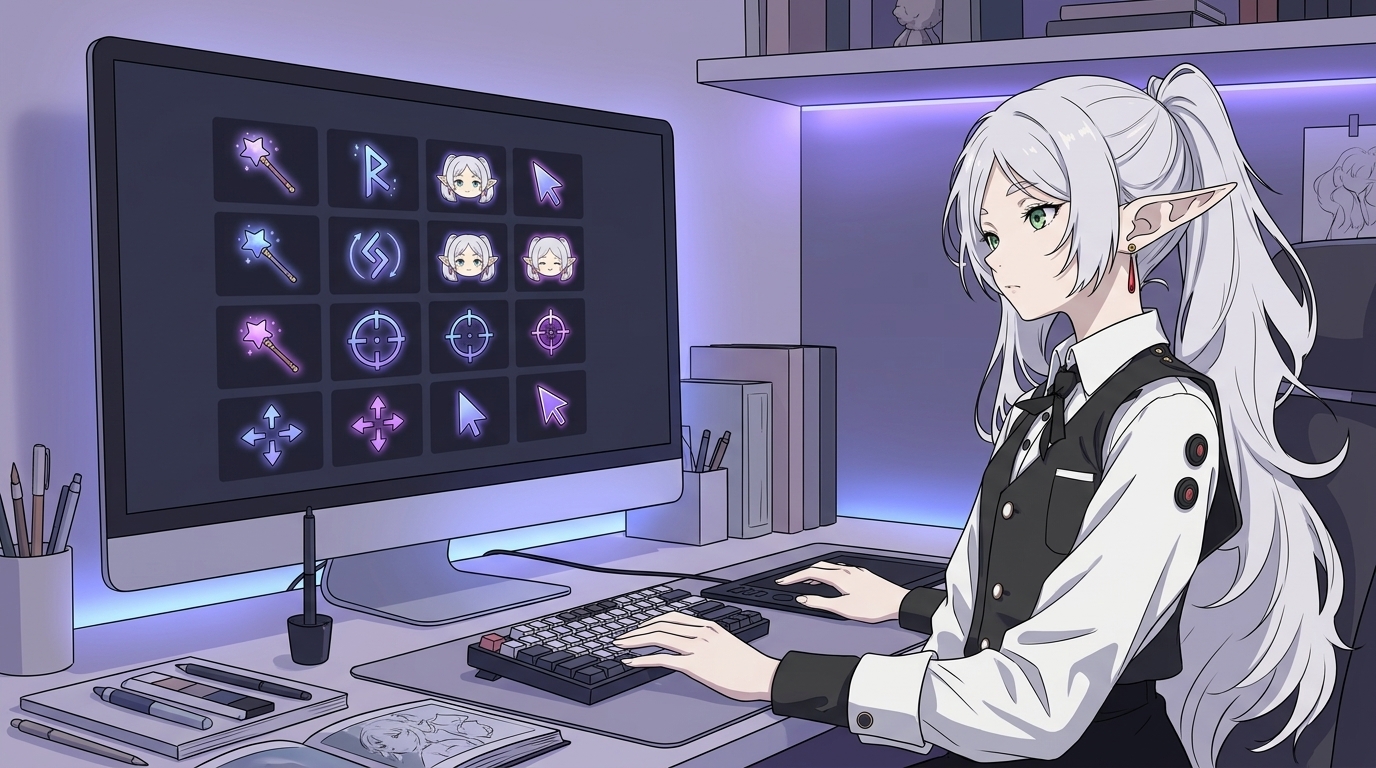
AI로 커서를 만들 때 가장 흔히 저지르는 실수는 16개의 커서를 개별 이미지로 하나씩 따로 생성하는 것입니다. 이렇게 하면 커서마다 캐릭터의 얼굴형, 선 굵기, 색감 톤앤매너가 제각각으로 달라져 통일된 테마 팩을 만들 수 없습니다.
4x4 그리드 스프라이트 시트 기법의 핵심
- 1024x1024 해상도의 단일 캔버스 안에 4행 4열(총 16칸)의 미니 스프라이트 그리드를 한 번에 생성합니다.
- 동일한 캐릭터 외형과 화풍, 조명, 팔레트가 16개 아이콘 전체에 균일하게 유지됩니다.
- 배경을 단색(다크 슬레이트, 단색 그레이 등)으로 통일하여 후가공 시 크로마키 방식으로 알파 채널을 1초 만에 깔끔하게 분리할 수 있습니다.
만능 프롬프트 뼈대 구조
- 화풍 & 라인 아트:
Japanese 2D anime illustration style, delicate crisp line art, clean cel shading, muted aesthetic color palette, high contrast - 레이아웃:
A comprehensive collection grid of 16 mini cute 2D anime mouse cursor icons on a clean pure solid dark slate background - 캐릭터 & 상태 묘사:
Including: [Character Name] holding pointer wand, question mark, rotating magic crest, pouting angry cute face with prohibition sign, staff I-beam, targeting crosshair, resizing arrows, cute pointing hand - 무텍스트 원칙:
text-free illustration, clean artwork, no words, no typo, no letters
원하는 캐릭터별 맞춤 프롬프트 템플릿 및 응용 레시피
원하는 캐릭터의 특성에 맞춰 프롬프트의 키워드만 바꿔주면 세상에 하나뿐인 커서 테마를 바로 만들 수 있습니다.
레시피 1: 《장송의 프리렌》 페른(Fern) 테마
Japanese 2D anime illustration style, delicate crisp line art, clean cel shading, muted aesthetic color palette, high contrast, elegant subculture anime aesthetic, text-free illustration, clean artwork, no words, no typo. A comprehensive collection grid of 16 mini cute 2D anime mouse cursor icons of Fern from Frieren, on a clean pure solid dark slate background. Including: Fern holding pointer wand, Fern with question mark, rotating purple magic crest, pouting angry cute Fern face with prohibition sign, magical staff I-beam, targeting crosshair, resizing magic arrows, cute pointing hand. Purple #a855f7 and indigo #6366f1 glowing magic effects, high resolution crisp sprites레시피 2: 《장송의 프리렌》 프리렌(Frieren) 테마
Japanese 2D anime illustration style, delicate crisp line art, clean cel shading, muted aesthetic color palette, high contrast, elegant subculture anime aesthetic, text-free illustration, clean artwork, no words, no typo. A comprehensive collection grid of 16 mini cute 2D anime mouse cursor icons of Frieren with white twintails and elf ears, on a clean pure solid dark slate background. Including: Frieren holding wooden staff pointer, Frieren sleeping lazily, glowing golden magic rune, angry pouting face with red prohibition sign, magic wand I-beam, crosshair, four-directional arrows, smiling pointing hand. Soft gold and cyan glowing magic aura레시피 3: 《블루 아카이브》 아로나(Arona) / 몰루 테마
Japanese 2D anime illustration style, delicate crisp line art, clean cel shading, pastel aesthetic palette, high contrast, text-free illustration, clean artwork, no words. A comprehensive 4x4 grid of 16 mini cute anime mouse cursor icons of Arona from Blue Archive, on a clean solid navy background. Including: Arona holding whale umbrella pointer, halo glow, smiling Arona with question mark, crying Arona face with ban circle, pencil handwriting, resizing arrows, pink sparkling link pointing hand. Sky blue and pink pastel glow effects에셋 가공 및 바이너리 변환: PNG에서 .cur와 .ani로
AI가 생성한 1024x1024 스프라이트 시트를 윈도우 11이 인식하는 바이너리 커서 파일(.cur, .ani)로 변환하는 단계입니다.
1단계: 스프라이트 분할 및 배경 투명화
256x256 픽셀 크기로 16개 칸을 각각 자르고, 단색 배경(RGB: 52, 59, 78 부근)과의 색상 거리를 계산하여 배경을 완벽한 투명(Alpha = 0)으로 날립니다. 경계면에는 부드러운 안티앨리어싱을 적용합니다.
2단계: HiDPI 48x48 캔버스 리사이즈 및 핫스팟 지정
아이콘을 48x48 픽셀 캔버스 중앙 또는 기준점에 맞추고, 각 커서의 클릭 중심점에 맞게 핫스팟을 기입합니다.
3단계: 바이너리 인코딩 (.cur & .ani)
.cur파일: 6바이트 헤더 + 16바이트 디렉터리 엔트리(핫스팟 X, Y 포함) + 32비트 RGBA PNG 데이터 결합.ani파일: RIFF ACON 컨테이너 구조 안에 36바이트anih헤더를 넣고, 회전 각도(0도, 45도, 90도 … 315도)나 펄스 모션이 적용된 8장의 프레임을LIST fram청크에 연속으로 담아 12 FPS(83ms 간격) 루프로 빌드합니다.
무료 툴인 RealWorld Cursor Editor를 사용해 시각적으로 확인하며 변환하거나, Node.js sharp 스크립트를 통해 원클릭 자동 변환을 수행할 수 있습니다.
원클릭 자동 설치 스크립트 (Install.inf)와 윈도우 11 적용법
커서 파일 16개를 일일이 수동으로 지정하는 것은 번거롭습니다. Install.inf 파일을 함께 제공하면 사용자가 우클릭 한 번으로 윈도우 마우스 제어판에 테마를 자동 등록할 수 있습니다.
Install.inf 표준 템플릿 코드
[Version]
signature="$CHICAGO$"
Modern name="Fern Cursor Theme for Windows 11"

[DefaultInstall]
CopyFiles = Scheme.Cur
AddReg    = Scheme.Reg

[DestinationDirs]
Scheme.Cur = 10,"%CUR_DIR%"

[Scheme.Reg]
HKCU,"Control Panel\Cursors\Schemes","%SCHEME_NAME%",,"%10%\%CUR_DIR%\%pointer%,%10%\%CUR_DIR%\%help%,%10%\%work%,%10%\%busy%,%10%\%cross%,%10%\%Text%,%10%\%Hand%,%10%\%unavailiable%,%10%\%Vert%,%10%\%Horz%,%10%\%Dgn1%,%10%\%Dgn2%,%10%\%move%,%10%\%alternate%,%10%\%link%,%10%\%pin%,%10%\%person%"

[Scheme.Cur]
Normal.cur
Help.cur
Working.ani
Busy.ani
Precision.cur
Text.cur
Handwriting.cur
Unavailable.cur
Resize_Vert.cur
Resize_Horz.cur
Resize_Dgn1.cur
Resize_Dgn2.cur
Move.cur
Alternate.cur
Link.cur
Location.cur
Person.cur

[Strings]
CUR_DIR       = "Cursors\FernTheme"
SCHEME_NAME   = "Fern (Frieren) Soft 2D Theme"
pointer       = "Normal.cur"
help          = "Help.cur"
work          = "Working.ani"
busy          = "Busy.ani"
cross         = "Precision.cur"
text          = "Text.cur"
hand          = "Handwriting.cur"
unavailiable  = "Unavailable.cur"
vert          = "Resize_Vert.cur"
horz          = "Resize_Horz.cur"
dgn1          = "Resize_Dgn1.cur"
dgn2          = "Resize_Dgn2.cur"
move          = "Move.cur"
alternate     = "Alternate.cur"
link          = "Link.cur"
pin           = "Location.cur"
person        = "Person.cur"
윈도우 11 적용 3단계
- 제작된 커서 파일들과
Install.inf가 들어있는 폴더에서Install.inf를 마우스 우클릭합니다. - 컨텍스트 메뉴에서
더 많은 옵션 표시->설치(Install)를 클릭합니다. (관리자 권한으로 파일이%windir%\Cursors\FernTheme에 자동 복사되고 레지스트리가 등록됩니다.) Win + R실행창에서main.cpl을 입력하여 마우스 속성을 열고, 상단포인터탭의구성표드롭다운에서 방금 설치한 테마 이름을 선택한 뒤적용을 누르면 완성됩니다.
정리 및 나만의 커서 테마 제작 체크리스트
나만의 커스텀 커서를 제작할 때 성공 확률을 높이는 핵심 체크리스트입니다.
- 통일성 확보: 반드시 4x4 그리드 형태의 단일 시트로 생성하여 캐릭터의 얼굴 비율과 화풍을 일치시킬 것
- 핫스팟 정밀도: 기본 포인터는 (4, 4), 대기/로딩/조준선은 중앙 (24, 24) 등 실제 클릭 지점을 정확히 지정할 것
- 고해상도 규격: 윈도우 11 환경에 맞춰 48x48 픽셀 32비트 RGBA TrueColor를 기본으로 채택할 것
- 패키징 편의성:
Install.inf를 포함하여 배포하면 누구나 1초 만에 설치하여 사용할 수 있다는 큰 장점이 있음
이제 원하는 최애 캐릭터의 키워드를 넣어 나만의 유니크한 윈도우 11 데스크탑 환경을 직접 꾸며보세요.