Bambu Studio 멀티컬러 필라멘트 똥 70% 줄이고 색상 번짐 막는 플러싱 볼륨 최적화 가이드
단일 노즐 다색 3D 프린터에서 피카츄 노란색이 검붉게 물드는 색상 오염(Color Bleed)을 막고, 버려지는 퍼지 똥(Poop Waste)과 출력 시간을 획기적으로 줄이는 플러싱 볼륨(Flushing Volumes) 배출량 매트릭스 설정 완벽 가이드
- 단일 노즐 멀티컬러 출력에서 어두운 색이 밝은 색을 오염시키는 물리적 원인 분석
- 플러싱 볼륨(Flushing Volumes) 매트릭스를 활용한 색상별 비대칭 배출량 최적화
- 인필 배출(Flush into Infill)과 오브젝트 배출로 필라멘트 똥 낭비 및 출력 시간 대폭 절감
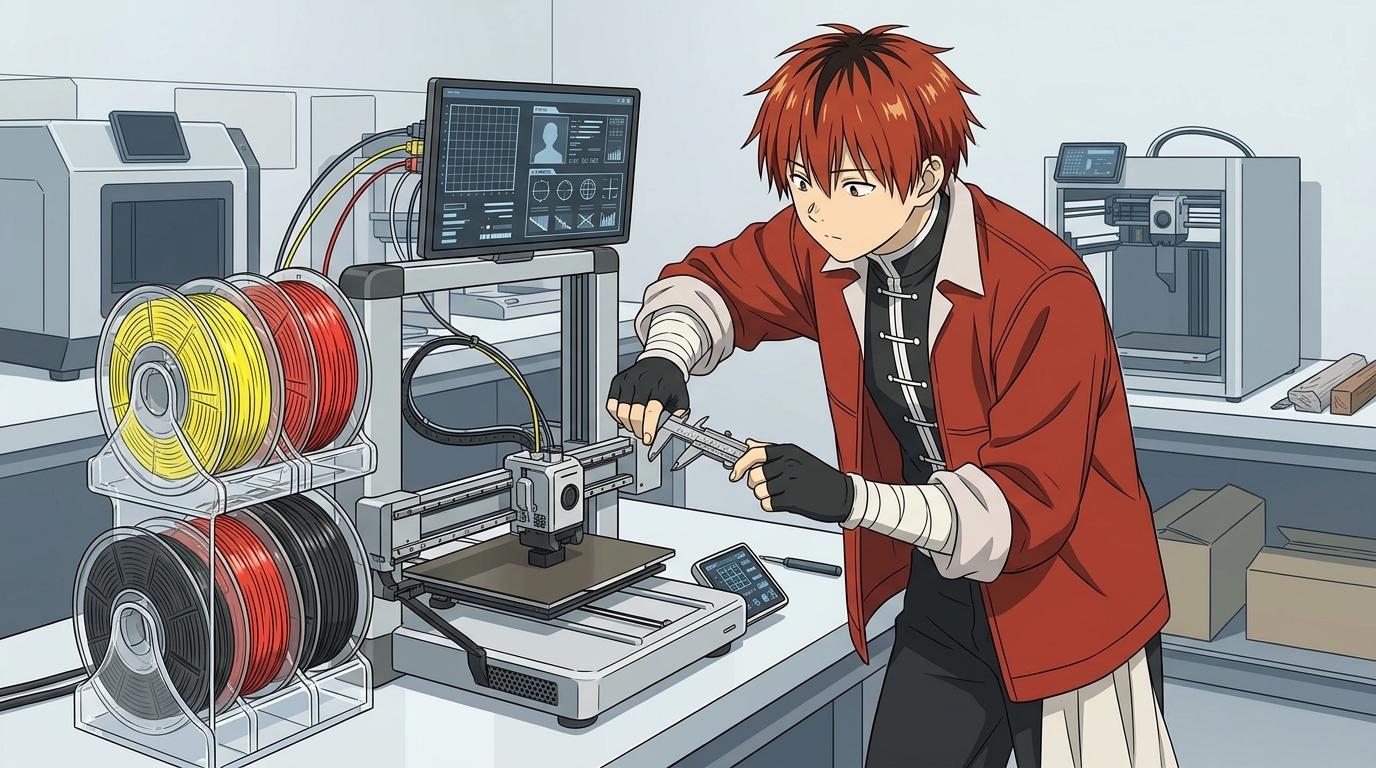
들어가는 말: “본체보다 버려지는 필라멘트 똥이 더 무겁다고요?”
Bambu Lab의 AMS나 최신 멀티컬러 3D 프린터를 처음 장만했을 때의 감동은 이루 말할 수 없습니다. 서포트 없이도 여러 가지 색상의 필라멘트를 자동으로 바꿔가며 화려한 피규어를 뽑아내는 모습은 그야말로 마법처럼 느껴집니다.
하지만 첫 다색 출력이 끝난 뒤 프린터 뒤편의 쓰레기통(퍼지 슈트)을 들여다보는 순간, 메이커들은 당혹감에 휩싸입니다. 출력한 피규어의 무게는 겨우 30g인데, 뒤로 뿜어져 나온 알록달록한 필라멘트 찌꺼기(이른바 필라멘트 똥, Purge Poop)의 무게가 100g을 훌쩍 넘는 배보다 배꼽이 더 큰 상황이 펼쳐지기 때문입니다.
더 큰 문제는 이렇게 막대한 양을 버리면서도 출력 품질이 완벽하지 않다는 점입니다. 피카츄를 출력했는데 귀 끝의 검은색이나 볼의 빨간색이 노즐 안에 남아, 밝은 노란색 몸통 부위가 검붉고 칙칙하게 오염되는 색상 번짐(Color Bleed) 현상을 겪게 됩니다.
배출량을 무작정 줄이면 색이 더럽혀지고, 기본값 그대로 두면 아까운 필라멘트와 출력 시간만 끝없이 낭비됩니다. 단일 노즐 멀티컬러 프린터의 오랜 난제인 이 딜레마를 단번에 해결하는 열쇠, 바로 Bambu Studio의 플러싱 볼륨(Flushing Volumes) 최적화 매트릭스를 알기 쉽게 총정리해 드립니다.
목차
- 초보자를 위한 30초 핵심 용어 사전
- 물리적 원인: 왜 단일 노즐 프린터는 색을 오염시킬까?
- 핵심 해결책: 플러싱 볼륨(Flushing Volumes) 매트릭스의 비밀
- 단계별 실전 설정: 뱀부 스튜디오 배출량 튜닝 4단계
- 필라멘트 낭비를 제로로 만드는 3대 보조 테크닉
- 한눈에 보는 색상 전환 배출량 가이드 테이블
초보자를 위한 30초 핵심 용어 사전
본격적인 튜닝에 앞서, 멀티컬러 슬라이서 설정에서 자주 쓰이는 핵심 용어들을 일상 비유로 먼저 짚고 넘어갑니다.
| 전문 용어 | 일상 비유로 풀어쓴 쉬운 설명 | 꼭 알아야 하는 이유 |
|---|---|---|
| 단일 노즐 멀티컬러 (Single Nozzle) | 물감 붓 하나만 가지고 여러 색을 번갈아 칠하는 방식 | 노즐이 하나뿐이므로 다른 색을 칠하기 전에 붓을 물에 헹구는 과정(퍼지)이 필수입니다. |
| 플러싱 볼륨 (Flushing Volume) | 붓에 묻은 이전 색을 씻어내기 위해 밀어내는 필라멘트의 부피 (단위: mm³) | 이 수치를 적절히 계산해야 색상 오염을 막으면서도 재료 낭비를 최소화할 수 있습니다. |
| 색상 번짐 (Color Bleed) | 검은 물감을 칠한 붓을 덜 헹구고 노란 물감을 찍었을 때 누렇게 변색되는 현상 | 어두운 색에서 밝은 색으로 넘어갈 때 배출량이 부족하면 여지없이 발생합니다. |
| 인필 배출 (Flush into Infill) | 노즐을 헹굴 때 나오는 잉여 수지를 겉으로 버리지 않고 모델 내부 뼈대에 채워 넣는 기술 | 버려지는 필라멘트 똥을 출력물 내부의 구조물로 재활용해 쓰레기를 획기적으로 줄입니다. |
| 프라임 타워 (Prime Tower) | 노즐 내부 압력을 안정시키기 위해 베드 한구석에 세우는 작은 기둥 | 색상 교체 직후 노즐 압력을 균일하게 맞춰주어 출력물 표면에 빈틈이나 똥이 튀는 것을 방지합니다. |
물리적 원인: 왜 단일 노즐 프린터는 색을 오염시킬까?
일반적인 Bambu Lab X1, P1, A1 시리즈나 단일 핫엔드 기반 멀티컬러 3D 프린터는 노즐 구멍과 용융 챔버가 단 하나입니다.
피카츄 모델을 예로 들어보겠습니다. 노즐이 빨간 볼을 칠한 뒤 다시 노란색 얼굴로 돌아갈 때, 챔버 내부 벽면과 노즐 팁에는 여전히 끈적한 빨간색 용융 수지가 코팅되어 남아 있습니다.
배출량이 너무 적을 때 (Under-Purge)
노즐 안에 남아있던 검정이나 빨강 잔여 색소가 새 노란색에 섞여 나와 피카츄 얼굴이 칙칙하게 변색됩니다.
배출량이 너무 많을 때 (Over-Purge)
슬라이서 기본 안전장치 때문에 모든 색상 전환마다 250~350mm³를 무차별 배출하여 필라멘트 똥이 산더미처럼 쌓입니다.
색상 간 명도 비대칭성 무시
노랑에서 검정으로 갈 때는 조금만 밀어내도 되는데, 검정에서 노랑으로 갈 때와 똑같이 많은 양을 배출하도록 설정되어 있습니다.
결국 낭비가 발생하는 근본적인 이유는, 어두운 색에서 밝은 색으로의 전환과 밝은 색에서 어두운 색으로의 전환이 전혀 다른 물리적 특성을 가짐에도 불구하고 슬라이서가 보수적인 동일 기준으로 일괄 배출하기 때문입니다.
핵심 해결책: 플러싱 볼륨(Flushing Volumes) 매트릭스의 비밀
해결책은 바로 색상의 명도와 염료 농도 차이를 고려한 비대칭 플러싱 매트릭스를 구축하는 것입니다.
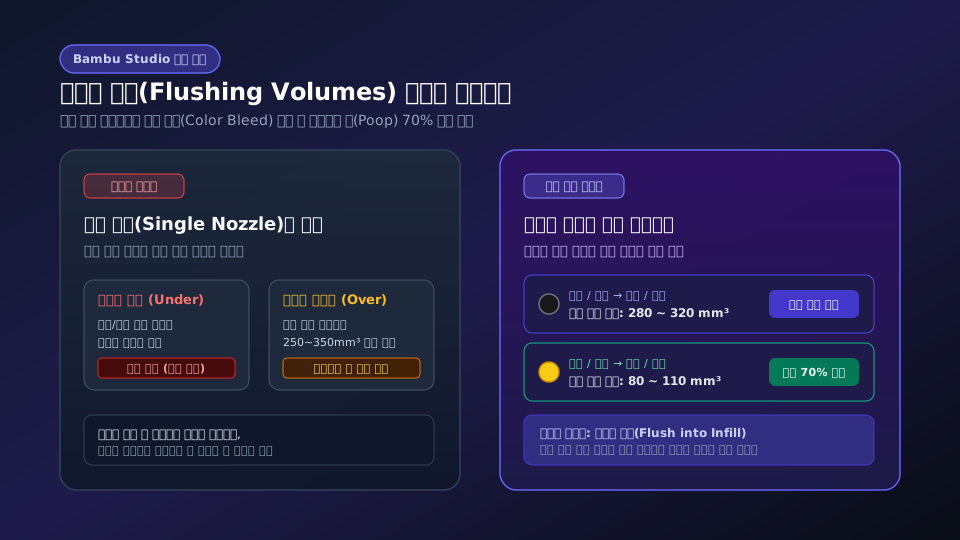
실제 색상 전이의 특성을 살펴보면 아주 명확한 차이가 있습니다:
- 노랑 / 흰색 → 검정 / 빨강 전환: 검은색이나 짙은 빨간색은 매우 강한 은폐력을 가지고 있습니다. 노즐 안에 약간의 노란색이 섞여 있어도 검은색 안료가 완전히 덮어버리기 때문에, 배출량을
80 ~ 110mm³수준으로 대폭 낮춰도 티가 전혀 나지 않습니다. - 검정 / 빨강 → 노랑 / 흰색 전환: 반대로 짙은 색에서 밝은 색으로 넘어갈 때는 미세한 잔여 색소 분자만으로도 노란색이 탁한 카키색이나 오렌지색으로 오염됩니다. 이 구간만큼은
280 ~ 320mm³이상으로 충분한 세척 배출량을 확보해야 합니다.
실제 인스타그램 영상과 해외 캘리브레이션 테스트 스트립(Cartela) 결과에 따르면, 색상 전환 1회당 평균 1.15g의 필라멘트를 절약할 수 있으며 레이어 변경이 수백 번 누적되는 복합 피규어에서는 수십 그램의 필라멘트와 1시간 이상의 출력 시간을 절약할 수 있습니다.
단계별 실전 설정: 뱀부 스튜디오 배출량 튜닝 4단계
Bambu Studio에서 플러싱 볼륨 매트릭스를 열고 최적화 수치를 적용하는 방법입니다.
플러싱 볼륨 창 열기
준비(Prepare) 탭의 필라멘트(Filament) 목록 우측 상단에 위치한 '플러싱 볼륨(Flushing Volumes)' 단추를 클릭합니다.
자동 계산(Auto-calc) 실행
하단의 배출 계수(Multiplier)를 확인하고 자동 계산 단추를 눌러 등록된 필라멘트 색상 간의 기본 매트릭스를 불러옵니다.
비대칭 수치 수동 최적화
밝은 색에서 어두운 색으로 가는 셀(노랑→검정)은 80~100mm³로 축소하고, 반대 셀(검정→노랑)은 280~300mm³ 이상 유지합니다.
슬라이스 후 필라멘트 소비량 비교
슬라이스를 다시 돌려 우측 상단 정보창의 '플러싱된 무게(Flushed)'가 기존 대비 얼마나 줄어들었는지 즉시 확인합니다.
필라멘트 낭비를 제로로 만드는 3대 보조 테크닉
플러싱 볼륨 조절과 함께 활용하면 쓰레기로 버려지는 필라멘트 양을 극단적으로 줄일 수 있는 3가지 고급 설정입니다.
1. 모델 인필로 배출(Flush into this object’s infill)
공정의 기타(Others) → 특수 모드(Special Mode) 또는 오브젝트 우클릭 메뉴에서 인필로 플러시(Flush into Infill)를 활성화하십시오. 색상을 바꿀 때 노즐 밖으로 내버리던 수지를 출력물 내부의 격자 뼈대(Infill) 채움 재료로 밀어 넣습니다. 겉면 외벽(Wall)은 깨끗한 정품 색상으로 덮이므로 외부에서는 오염이 전혀 보이지 않으면서도 쓰레기 배출량은 0에 가까워집니다.
2. 희생용 서브 모델 활용(Flush into object)
스크래퍼, 도구 홀더, 소형 수납함 등 색상이 섞여도 상관없는 실용적인 부품을 베드 빈자리에 함께 올려두고, 해당 오브젝트의 속성을 플러시 대상(Flush into object)으로 지정하십시오. 버려질 필라멘트 똥이 쓸모 있는 일상 공구로 재탄생합니다.
3. 다중 출력(Multi-copy)으로 비율 최적화
피규어나 키링을 만들 때는 1개씩 단독 출력하지 말고, 베드가 허용하는 한 4~8개를 한 번에 모아서 출력하십시오. 색상이 교체되는 횟수는 1개를 뽑으나 8개를 뽑으나 똑같으므로, 완제품 1개당 부담하는 필라멘트 똥의 비율이 8분의 1로 급감합니다.
한눈에 보는 색상 전환 배출량 가이드 테이블
다색 슬라이싱 작업 시 바로 참고하여 입력할 수 있는 표준 권장 플러싱 볼륨 매트릭스 표입니다.
| 이전 색상 (From) | 다음 색상 (To) | 권장 플러싱 볼륨 | 절감 효과 및 목적 |
|---|---|---|---|
| 노랑 / 흰색 (밝음) | 검정 / 짙은 회색 (어두움) | `80 ~ 100 mm³` | 기본값(280) 대비 70% 절감 (색상 침범 전혀 없음) |
| 노랑 / 흰색 (밝음) | 빨강 / 파랑 (원색) | `110 ~ 140 mm³` | 원색의 강한 피복력으로 충분히 은폐 가능 |
| 빨강 / 파랑 (원색) | 검정 (어두움) | `90 ~ 120 mm³` | 어두운 수지로 빠르게 덮이므로 최소 배출 가능 |
| 검정 / 어두운색 | 노랑 / 흰색 (밝음) | `280 ~ 340 mm³` | 피카츄 노란색의 맑은 원색 유지 (색상 오염 방지) |
| 빨강 / 유채색 | 노랑 / 흰색 (밝음) | `240 ~ 300 mm³` | 붉은 안료 잔여물 세척 및 맑은 채도 확보 |
한 줄 요약: 멀티컬러 3D 프린팅에서 필라멘트 똥 낭비와 색상 번짐을 동시에 잡으려면, 슬라이서의 기본 일괄 배출 설정을 버리고 플러싱 볼륨 매트릭스에서 밝은 색→어두운 색 구간을 100mm³ 이하로 과감히 축소하십시오. 재료비와 출력 시간은 반으로 줄고, 피카츄의 노란색은 눈부시게 살아납니다.