사포질 지옥 탈출! 모델 수정 없이 FDM 피규어를 레진급으로 뽑는 뱀부 슬라이서 극비 세팅 5단계
피규어 머리와 곡면에 생기는 흉측한 등고선 계단 현상(Stair-stepping)을 3D 모델링 수정 없이 슬라이서 조작만으로 완벽하게 없애는 법! Bambu Studio 가변 레이어 높이(Adaptive 0.00 & Smooth 10), 스마트 스카프 심(Smart Scarf Seam), 외벽 우선 인쇄(outer/inner), 그리고 아이로닝 25mm/s 꿀팁까지 실전 5단계 완벽 가이드
- 가변 레이어 높이(Adaptive 0.00 + Smooth Radius 10)로 돔형 정수리 등고선 계단을 매끄럽게 박멸
- 스마트 스카프 심(Smart Scarf Seam)과 외벽 우선(outer/inner) 조합으로 Z-심 돌기 흉터 차단
- 최상단 면 다림질(Ironing 25mm/s, 유량 20%)과 외벽 속도 40mm/s 감속으로 실크 같은 광택 구현
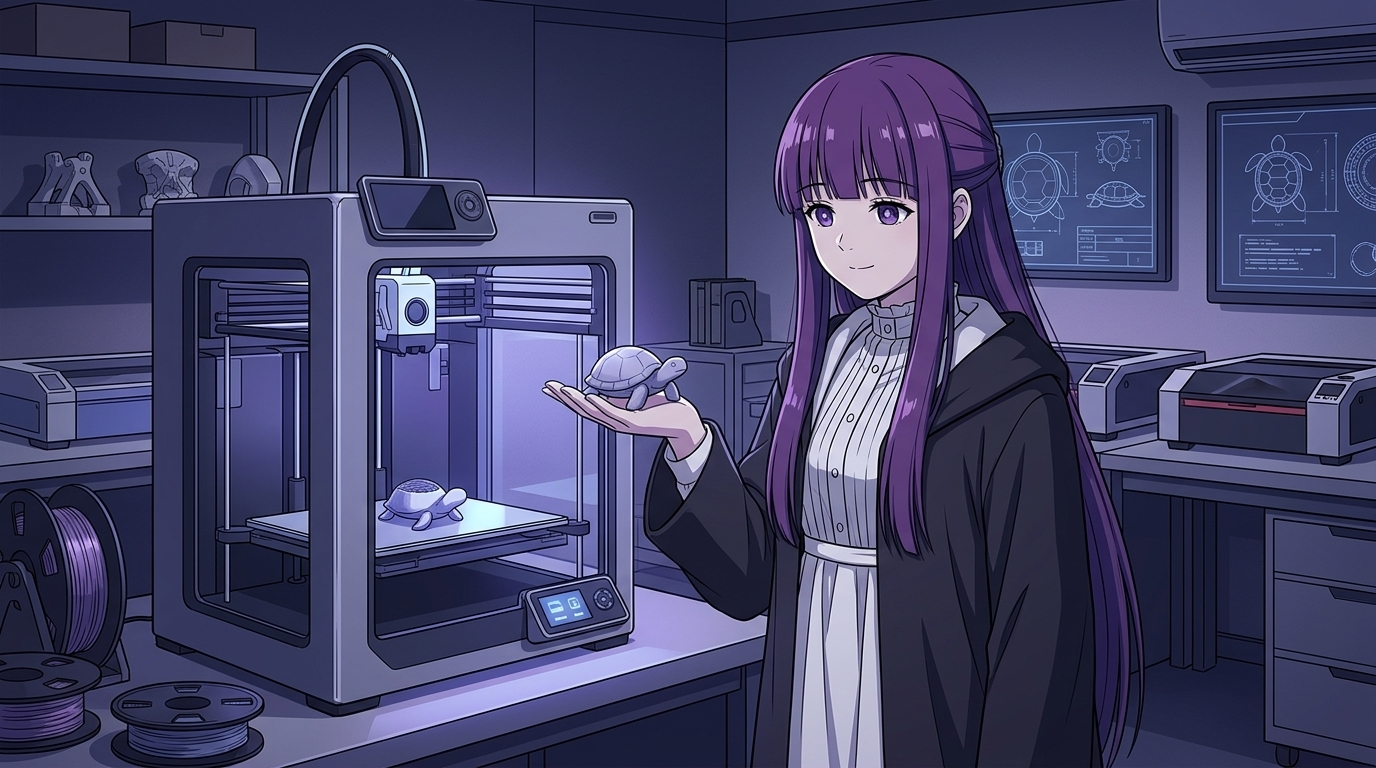
들어가는 말: “FDM 피규어, 왜 정수리만 보면 한숨이 나올까?”
FDM(용융 적층 모델링, 필라멘트를 녹여 쌓는 방식) 3D 프린터로 귀여운 동물 토이나 애니메이션 캐릭터 피규어를 출력해 본 분들이라면 누구나 마주치는 뼈아픈 좌절이 있습니다.
분명 3D 뷰어 화면에서는 계란처럼 둥글고 매끄럽던 캐릭터의 정수리와 어깨 곡면이, 막상 침대 베드 위에서 출력되어 나온 결과물을 보면 나이테나 등고선 지도처럼 흉측한 계단 자국으로 덮여 있는 모습입니다.
이 계단 현상(Stair-stepping)을 없애보겠다고 줄칼을 들고 몇 시간 동안 방진 마스크를 쓴 채 사포질을 하거나 퍼티를 바르며 ‘FDM으로는 피규어를 포기하고 냄새나는 레진 프린터로 넘어가야 하나?’ 고민하셨을 것입니다.
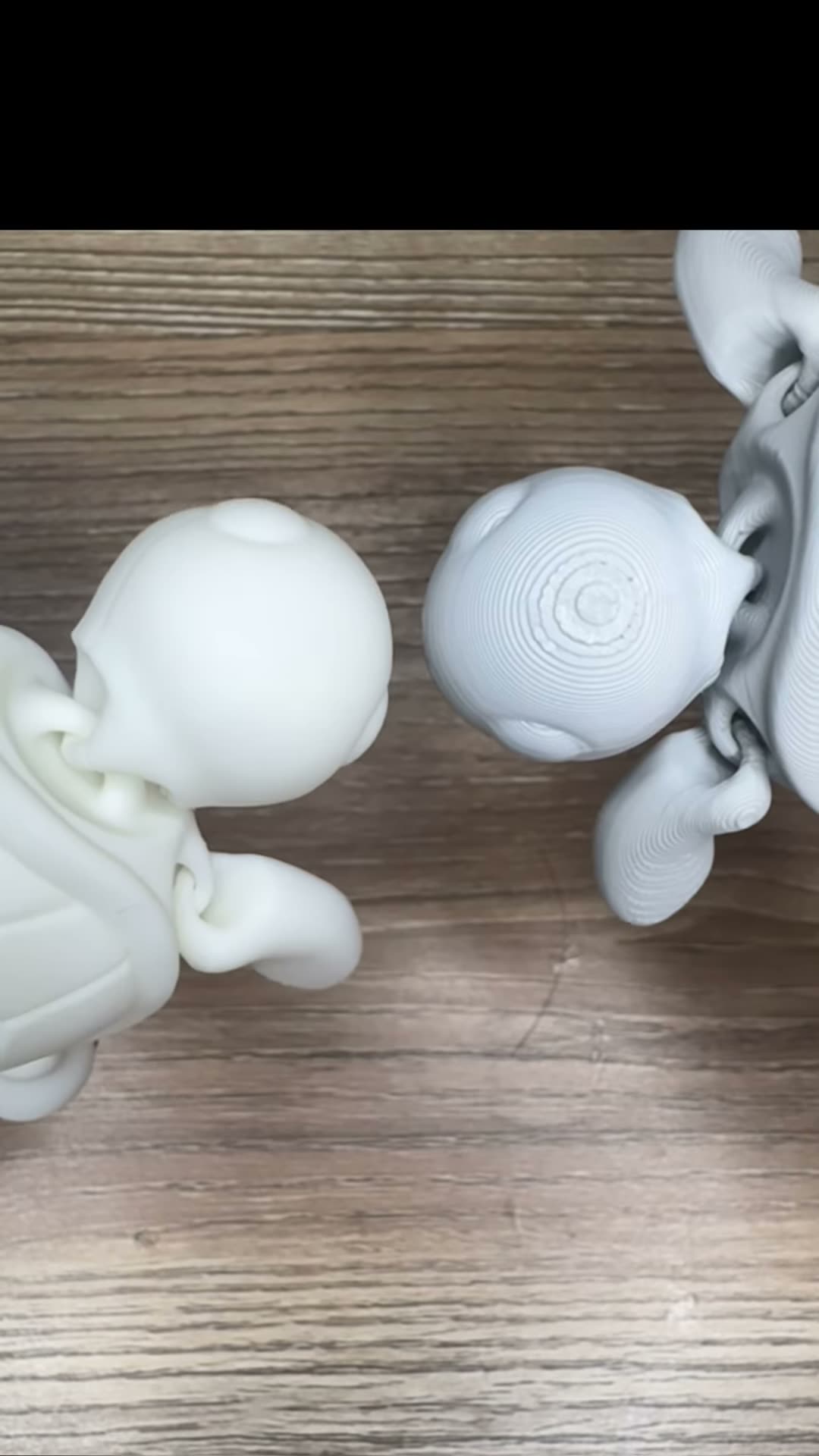
왼쪽: 슬라이서 최적화 후 실크처럼 매끄러운 표면 / 오른쪽: 기본 설정 출력 시 정수리에 선명하게 생기는 등고선 계단 현상 (출처: Vinicius Rocco @roccoforgains3d)
하지만 놀랍게도 3D 모델링 원본을 1픽셀도 수정할 필요가 없습니다.
글로벌 3D 메이커 커뮤니티와 인스타그램 릴스에서 큰 화제를 모은 메이커 Vinicius Rocco(@roccoforgains3d)의 실증 노하우에 따르면, 슬라이서 소프트웨어인 Bambu Studio(뱀부 스튜디오, OrcaSlicer 및 PrusaSlicer 호환)에서 단 15초 만에 적용할 수 있는 5단계 파라미터 조작만으로 등고선을 지우고 레진 출력물에 버금가는 매끄러운 표면을 완성할 수 있습니다.
실제 관절 거북이 피규어(Turtle Mini Articulated) 출력 테스트를 통해 검증된 실제 파라미터 수치와 그 속에 담긴 엔지니어링 원리를 알기 쉽게 정리해 드립니다.
목차
- 초보자를 위한 30초 핵심 용어 사전
- 원인 분석: 왜 둥근 머리 꼭대기에는 등고선이 생길까?
- 1단계 & 2단계: 모델 선택 후 가변 레이어 높이 진입
- 3단계: 적응형 레이어 0.00과 스무딩 반지름 10의 마법
- 4단계: 레진급 표면을 완성하는 슬라이서 4대 핵심 파라미터
- 5단계: 슬라이스 프리뷰 검증 및 최종 출력
- 한눈에 비교하는 비포/애프터 및 파라미터 총정리 표
초보자를 위한 30초 핵심 용어 사전
본격적인 슬라이서 설정에 들어가기 전, 자주 등장하는 전문 용어들을 초보자의 눈높이에 맞춰 일상적인 비유로 먼저 짚고 넘어가겠습니다.
| 전문 용어 | 일상 비유로 풀어쓴 쉬운 설명 | 꼭 알아야 하는 이유 |
|---|---|---|
| 계단 현상 (Stair-stepping) | 둥근 돔 지붕을 레고 블록으로 쌓을 때 계단처럼 턱이 지는 현상 | 수직 벽면은 매끄럽지만 경사가 완만한 윗면일수록 계단 단차가 심해집니다. |
| 가변 레이어 높이 (Variable Layer Height) | 직선 구간은 두껍게 쑥쑥 쌓고, 정밀한 곡면만 얇은 종이처럼 촘촘히 쌓는 기법 | 출력 시간은 크게 늘리지 않으면서 곡면 품질만 극적으로 끌어올립니다. |
| 스마트 스카프 심 (Smart Scarf Seam) | 벽면 시작점과 끝점을 칼로 비스듬히 깎아 맞물리게 덧대는 목공식 맞춤 기법 | 원형 피규어 표면에 세로로 흉측하게 돋아나는 뾰루지 자국(Z-Seam)을 완벽히 숨깁니다. |
| 아이로닝 (Ironing) | 노즐에서 플라스틱을 아주 미량만 뿜으며 뜨거운 열로 다림질하듯 표면을 밀어주는 기능 | 맨 윗면에 남는 필라멘트 결 자국을 녹여 거울처럼 평평하게 만듭니다. |
| 외벽 우선 인쇄 (Order of Walls: Outer/Inner) | 집을 지을 때 바깥 외벽의 틀을 먼저 반듯하게 세우고 안쪽 벽을 채우는 순서 | 안쪽 채움재의 압력에 밀려 바깥 표면이 울퉁불퉁해지는 치수 변형을 방지합니다. |
원인 분석: 왜 둥근 머리 꼭대기에는 등고선이 생길까?
FDM 3D 프린터는 노즐을 통해 녹인 플라스틱을 일정한 층(Layer, 보통 0.2mm)으로 수평 적층합니다.
피규어의 몸통처럼 수직으로 서 있는 벽면은 0.2mm 층들이 차곡차곡 쌓여도 사람 눈에 매끄러운 평면처럼 보입니다. 하지만 캐릭터 머리나 거북이 등껍질처럼 완만하게 둥근 돔 형태 곡면에서는 기하학적인 문제가 발생합니다.
수평 간격의 왜곡
높이 단차가 0.2mm에 불과하더라도, 완만한 곡면에서는 한 층과 다음 층 사이의 수평 거리가 1~2mm 이상 훌쩍 벌어집니다.
등고선 단차 노출
수평 거리가 넓어진 각 레이어의 노즐 궤적이 지형도의 등고선처럼 적나라하게 외부로 드러나며 거친 층계참을 형성합니다.
시간과 품질의 딜레마
모델 전체를 0.08mm 초정밀 층으로 슬라이싱하면 1시간이면 끝날 출력이 4시간 이상으로 폭증하는 비효율이 발생합니다.
이 문제를 우아하게 해결하는 슬라이서의 비밀 무기가 바로 부분 적응형 가변 레이어 높이(Adaptive Variable Layer Height)입니다.
1단계 & 2단계: 모델 선택 후 가변 레이어 높이 진입
첫 번째와 두 번째 단계는 클릭 두 번으로 끝나는 간단한 준비 작업입니다.
| 단계 | 실행 위치 및 명칭 | 구체적인 동작 |
|---|---|---|
| STEP 1 | 3D 뷰포트 작업 공간 | 출력할 피규어 모델(`Turtle_Mini_Articulated`)을 마우스 왼쪽 버튼으로 클릭하여 선택합니다. 모델 테두리에 흰색 선택 윤곽선이 나타납니다. |
| STEP 2 | 상단 메인 툴바 아이콘 | 상단 도구 모음에서 책장처럼 층이 나뉜 모양의 `가변 레이어 높이(Variable layer height)` 아이콘을 클릭합니다. |
아이콘을 클릭하면 화면 우측에 모델의 높이별 레이어 분포를 나타내는 막대 그래프와 함께 전용 팝업 창이 활성화됩니다.
3단계: 적응형 레이어 0.00과 스무딩 반지름 10의 마법
이번 팁의 핵심 중의 핵심입니다. 대부분의 사용자가 이 창을 열고 기본값 그대로 두거나 슬라이더의 의미를 몰라 지나치곤 합니다.
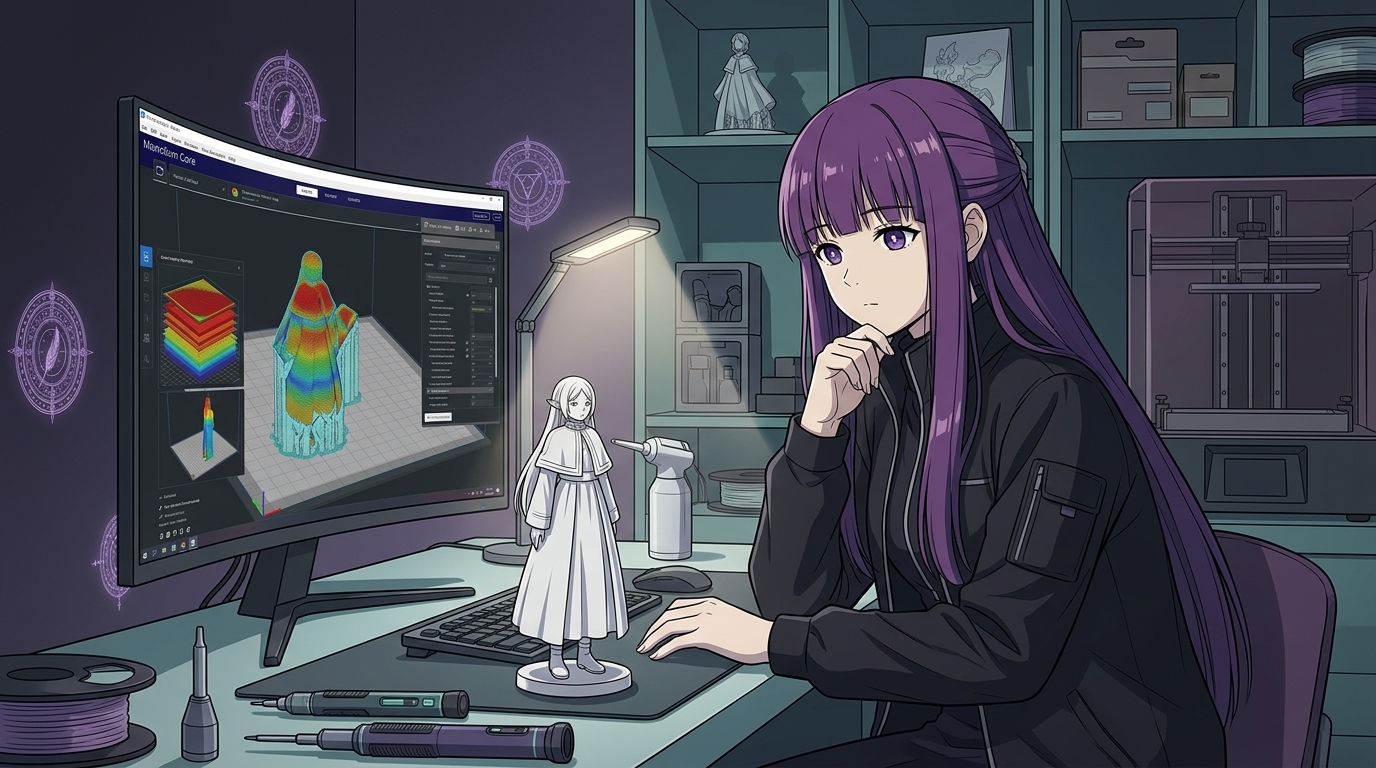
슬라이서 모니터에 나타난 곡면 적응형 레이어 밀도 시각화 화면 (고품질 2D 일러스트 연출)
여기서 설정해야 하는 실제 수치는 다음과 같습니다.
| 설정 항목 | 설정값 | 동작 원리 및 효과 |
|---|---|---|
| Adaptive (품질/속도 비율) | `0.00` (슬라이더 맨 왼쪽) | 속도(Speed)와의 타협을 완전히 배제하고 오직 품질(Quality)을 100% 우선순위로 설정합니다. 수직 벽은 0.2mm를 유지하되, 정수리 곡면은 노즐 한계치인 0.08mm까지 스스로 잘게 쪼갭니다. |
| 적응형 계산 실행 | `[Adaptive]` 버튼 클릭 | 0.00으로 슬라이더를 옮긴 직후 바로 옆의 `Adaptive` 버튼을 누르면, 모델 겉표면이 초록색 그라데이션으로 바뀌며 곡률에 맞춰 레이어가 자동 분할됩니다. |
| Smooth Radius (스무딩 반경) | `10` (슬라이더 맨 오른쪽) | 기본값 5로 되어 있는 슬라이더를 오른쪽 끝인 10으로 올려줍니다. 층과 층 사이의 급격한 높이 변화를 매우 완만하게 보간(Interpolation)합니다. |
| 스무딩 적용 실행 | `[Smooth]` 버튼 클릭 | 반지름 10 설정 후 `Smooth` 버튼을 클릭하면 레이어 간 두께 차이가 실크처럼 부드럽게 이어져 계단 단차가 완전히 평탄화됩니다. |
이 두 개의 조작만으로 거북이 머리와 등껍질의 등고선 계단이 슬라이서 단계에서 즉시 80% 이상 사라집니다.
4단계: 레진급 표면을 완성하는 슬라이서 4대 핵심 파라미터
가변 레이어로 뼈대를 잡았다면, 이제 플라스틱 압출의 품질을 레진급으로 완성하는 세부 설정을 손볼 차례입니다.
슬라이서 좌측 패널에서 Advanced(고급 설정) 토글 스위치를 반드시 켜고, 아래의 4가지 핵심 영역을 영상과 정확히 동일하게 맞추어 줍니다. (기준 프로파일: 0.20mm High Quality @BBL P2S)
1. Seam(봉합선): 스마트 스카프 심 활성화
원형 출력물은 노즐이 레이어를 시작하고 끝마치는 지점에 작은 점이나 돌기(Z-Seam)가 생기기 쉽습니다.
| 설정 항목 (영문 / 한글) | 권장 설정값 | 핵심 효과 |
|---|---|---|
| Seam position (심 위치) | `Back` (후면) | 봉합선을 피규어의 앞얼굴이 아닌 뒤쪽 보이지 않는 곳으로 강제 배치합니다. |
| Smart scarf seam application | `체크 활성화 (Checked)` | 노즐이 시작하고 끝나는 부위를 쐐기형(Scarf Joint) 경사면으로 이어붙여 돌기를 완전히 없앱니다. |
| Scarf angle threshold | `155` | 스카프 심 알고리즘이 적용될 외벽 각도 임계값입니다. |
| Scarf steps | `10` | 스카프 연결부를 10단계로 정밀하게 나누어 매끄럽게 압출합니다. |
2. Walls & Advanced(벽 및 상단 표면 설정): 외벽 우선 출력
| 설정 항목 | 권장 설정값 | 핵심 효과 |
|---|---|---|
| Order of walls (벽 출력 순서) | `outer/inner` (외벽 우선) | 내부 채움재(Infill)나 내벽을 먼저 뽑지 않고, 가장 바깥쪽 외벽을 1순위로 출력하여 형상 치수 정밀도와 외관 표면을 완벽하게 고정합니다. |
| Only one wall on top surfaces | `Topmost surface` | 피규어의 가장 꼭대기 표면에서 외벽을 1줄만 배치하여 상단 덮개와 외벽이 만나는 경계선 틈새를 매끄럽게 정리합니다. |
| Smooth speed discontinuity area | `체크 활성화 (Checked)` | 가속 및 감속 구간에서 생기는 속도 불연속 영역을 부드럽게 완화하여 진동 줄무늬를 방지합니다. |
| Smooth coefficient (완화 계수) | `4` | 속도 완화 반응 강도를 최적의 수치인 4로 지정합니다. |
3. Ironing(아이로닝): 최상단 표면 저속 고밀도 다림질
피규어 꼭대기의 평평한 구간에 노즐이 지나간 실밥 자국을 지우는 기술입니다.
| 설정 항목 | 권장 설정값 | 핵심 효과 |
|---|---|---|
| Ironing Type (다림질 대상) | `Topmost surface` | 모든 레이어에 적용하면 출력 시간이 낭비되므로, 눈에 띄는 최상단 표면에만 선택 적용합니다. |
| Ironing Pattern (다림질 패턴) | `Rectilinear` (직선형) | 균일한 직선 궤적으로 평탄도를 극대화합니다. |
| Ironing speed (다림질 속도) | `25 mm/s` (기존 대비 감속) | 천천히 다림질하듯 이동하여 잔여 열기로 표면을 반듯하게 녹여 펼칩니다. |
| Ironing flow (다림질 유량) | `20 %` | 빈 틈을 메울 수 있도록 20%의 미량 필라멘트를 일정하게 공급합니다. |
| Ironing line spacing / inset | `0.15 mm` / `0.21 mm` | 미세 선 간격으로 조밀하게 문지르며 외벽 밖으로 흘러넘치지 않게 안쪽으로 오프셋합니다. |
4. Speed(출력 속도 제어): 외벽 감속으로 고스팅 차단
뱀부 랩 프린터는 기본 인쇄 속도가 200~300mm/s로 매우 빠르지만, 고속으로 외벽을 치고 나가면 관성 진동으로 인해 미세한 고스팅(Ghosting, 물결 잔상)이 생깁니다.
| 속도 설정 항목 | 변경 전 -> 변경 후 | 핵심 효과 |
|---|---|---|
| Outer wall (외벽 인쇄 속도) | 기존 고속 -> `40 mm/s` | 외벽을 그릴 때만 40mm/s로 천천히 주행하여 모터 진동을 억제하고 표면 광택을 극대화합니다. |
| Top surface (최상단 표면 속도) | 150 mm/s -> `80 mm/s` | 최상단 레이어 속도를 절반 수준으로 낮추어 필라멘트 안착과 채움을 균일하게 만듭니다. |
| Slow down for overhangs | `체크 활성화 (Checked)` | 공중에 뜨는 각도(오버행)를 만나면 자동으로 속도를 줄여 처짐 현상을 방지합니다. |
5단계: 슬라이스 프리뷰 검증 및 최종 출력
모든 설정이 완료되었다면 우측 상단의 [Slice plate(플레이트 슬라이스)] 초록색 버튼을 클릭합니다.
슬라이스가 완료되면 슬라이더 바를 아래위로 움직이며 다음 사항들을 최종 검증합니다.
레이어 높이(Layer Height) 뷰 확인
프리뷰 창의 색상 모드를 Line Type에서 'Layer Height'로 변경했을 때, 정수리 곡면이 진한 파란색(0.08mm)으로 촘촘하게 변해 있는지 확인합니다.
외벽 우선 경로 확인
노즐 시뮬레이션을 재생했을 때 내부 채움선보다 외벽 껍질(Outer Wall)이 먼저 그어지는지 확인합니다.
출력 시간 증감 검토
전체 0.08mm로 뽑았을 때 대비 출력 시간이 약 15~20% 정도만 소폭 증가(거북이 모델 기준 총 1시간 11분 내외)하여 매우 경제적입니다.
한눈에 비교하는 비포/애프터 및 파라미터 총정리 표
마지막으로 바쁜 메이커분들을 위해 이번 5단계 핵심 설정값을 표 하나로 총정리해 드립니다. 다음 피규어 출력 시 이 표를 캡처해 두고 슬라이서에 그대로 입력해 보시기 바랍니다.
| 분류 | 파라미터 항목 | 권장 극비 세팅값 | 기본값과의 차이 |
|---|---|---|---|
| 가변 레이어 | Adaptive (Quality / Speed) | `0.00` (품질 100%) | 기본 0.50에서 완전 품질형 전환 |
| Smooth Radius | `10` (최대 보간) | 기본 5에서 최대치로 부드럽게 완화 | |
| 봉합선 (Seam) | Seam position | `Back` | 전면 시야에서 숨김 |
| Smart scarf seam application | `활성화 (Checked)` | 스카프 맞춤 접합으로 심 돌기 제거 | |
| 벽 순서 & 표면 | Order of walls | `outer/inner` | 외벽 우선 출력으로 치수 완벽 보존 |
| Only one wall on top surfaces | `Topmost surface` | 최상단 1줄 벽으로 깔끔한 모서리 정리 | |
| 다림질 (Ironing) | Ironing Type / Pattern | `Topmost surface` / `Rectilinear` | 최상단 면 전용 직선 다림질 |
| Ironing speed / flow | `25 mm/s` / `20 %` | 저속 다림질로 필라멘트 틈새 압축 | |
| 인쇄 속도 | Outer wall speed | `40 mm/s` | 외벽 저속 출력으로 진동 잔상 박멸 |
| Top surface speed | `80 mm/s` | 상단 표면 80mm/s로 표면 조도 개선 |
맺음말: “더 이상 사포 먼지를 마시지 마세요”
3D 프린팅에서 표면 품질을 높이는 가장 좋은 방법은 출력 후의 고통스러운 후가공이 아니라, 출력 전 슬라이서의 지능적인 파라미터 최적화입니다.
Bambu Studio의 적응형 가변 레이어 높이와 스마트 스카프 심, 그리고 정밀한 속도 제어는 우리가 알던 FDM 3D 프린터의 한계를 훌쩍 뛰어넘는 놀라운 디테일을 선사합니다.
오늘 소개한 5단계 극비 세팅을 지금 바로 슬라이서에 복사하여 프리셋으로 저장해 두시고, 사포질 없는 즐겁고 매끄러운 3D 피규어 라이프를 경험해 보시기 바랍니다!