CAD 몰라도 OK! 2026 최신 AI로 3D 도면(STL) 만드는 3가지 솔루션과 실전 워크플로우
OpenSCAD 파라메트릭 코드부터 Meshy-4, Tripo3D, Rodin AI, PrintMakerAI까지! CAD 없이 AI 프롬프트만으로 3D 프린터용 도면을 제작하는 완벽 가이드.
OpenSCAD 파라메트릭 코드부터 Meshy-4, Tripo3D, Rodin AI, PrintMakerAI까지! CAD 없이 AI 프롬프트만으로 3D 프린터용 도면을 제작하는 완벽 가이드.
CAD 몰라도 OK! 2026 최신 AI로 3D 도면(STL) 만드는 3가지 솔루션
설레는 마음으로 3D 프린터를 구매했지만, 막상 필요한 생활 용품이나 부품 하나를 직접 만드려니 **퓨전360(Fusion 360)**이나 솔리드웍스(SolidWorks), 팅커캐드(Tinkercad) 같은 CAD 프로그램의 높은 벽에 부딪혀 프린터에 먼지만 쌓이는 경우가 많습니다.
2026년 현재, 더 이상 마우스로 점·선·면을 일일이 끌어당기며 밤을 새우지 않아도 됩니다. 자연어 프롬프트나 사진 한 장만으로 3D 도면(STL/OBJ)을 자동 생성해 주는 3D AI 생성 생태계가 실전 3D 프린팅 수준으로 성숙했기 때문입니다.
이 가이드에서는 최신 구글 검색과 기술 분석을 바탕으로, 치수 부품용 파라메트릭 AI부터 캐릭터용 Text-to-3D, 그리고 3D 프린터 출력 실전 파이프라인까지 완벽 정리해 드립니다.
💡 핵심 요약: 나에게 맞는 AI 3D 도면 생성법은?
| 구분 | ① AI + OpenSCAD / PrintMaker | ② Text-to-3D (Meshy/Tripo/Rodin) | ③ CAD 내장 AI 코파일럿 |
|---|---|---|---|
| 주요 용도 | 수납함, 브라켓, 뚜껑, 정밀 부품 | 피규어, 캐릭터, 미니어처, 오브제 | 복잡한 정밀 공학 메커니즘 |
| 치수 정확도 | 매우 높음 (mm 단위 완벽 제어) | 낮음~보통 (치수 제어 어려움) | 높음 |
| 수정 용이성 | 변수 숫자만 바꾸면 즉시 조절 | 프롬프트 재입력 필요 | CAD 기능으로 자유 편집 |
| 슬라이서 통과율 | 100% (Solid Geometry) | 90~97% (Meshy-4 기준) | 100% |
| 추천 대상 | 치수가 중요한 메이커 & DIY 유저 | 예술적 형상을 만드는 피규어 메이커 | CAD 기본기가 있는 중상급자 |
1. 정밀 부품 제작: 파라메트릭 코드 기반 AI (OpenSCAD & PrintMakerAI)
만들려는 대상이 정확한 치수가 필요한 생활 용품이나 기계 부품이라면, 메쉬를 뭉뚱그려 생성하는 딥러닝 방식 대신 코드 형태의 3D 파라메트릭 모델링 방식을 써야 합니다.
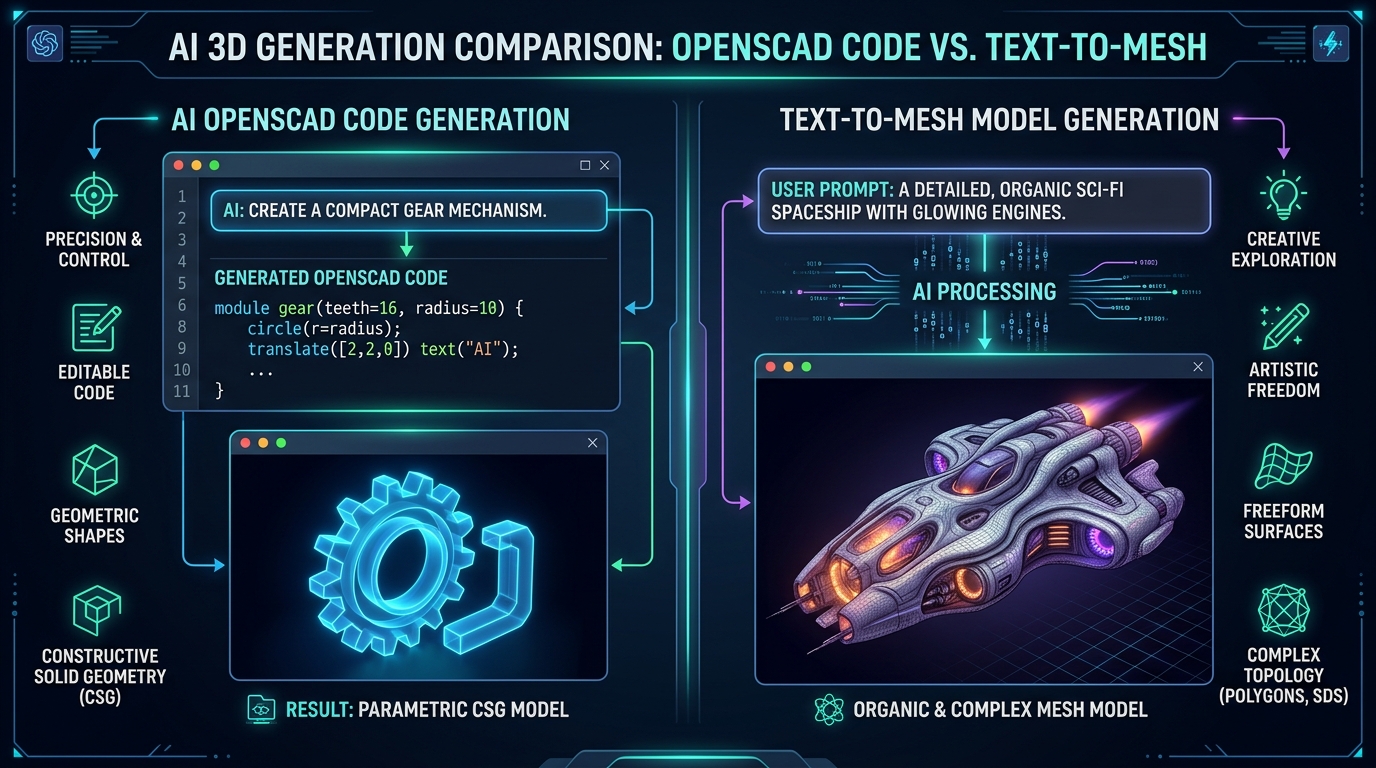
① AI + OpenSCAD (OpenSCAD Studio AI Copilot / Claude 3.7 / ChatGPT)
**오픈스캐드(OpenSCAD)**는 문자 코드로 도형을 입체 합성(CSG)하는 3D CAD 프로그램입니다. 텍스트 생성이 장기인 LLM AI(ChatGPT, Claude 등)에 매우 최적화되어 있습니다.
- 파라메트릭 변수화: 파일 상단에
length = 120;,wall = 2.0;과 같이 치수 변수가 분리되어 있어 숫자만 바꾸면 형상이 즉시 재계산됩니다. - FDM 프린팅 공차 자동 반영: AI 프롬프트에
0.4mm 노즐 두께 배수,결합 공차 +0.2mm,45도 서포트 최소화규칙을 지시할 수 있습니다.
🛠️ AI가 작성한 OpenSCAD 파라메트릭 수납함 예시 코드
// AI Generated OpenSCAD Parametric Organizer Box
length    = 120.0; // 가로 크기 (mm)
width     = 80.0;  // 세로 크기 (mm)
height    = 45.0;  // 높이 (mm)
wall      = 2.4;   // 벽 두께 (0.4mm 노즐 6레이어 배수)
fillet_r  = 4.0;   // 모서리 라운딩 (mm)

module rounded_box(l, w, h, r) {
    hull() {
        for (x = [r, l-r], y = [r, w-r])
            translate([x, y, 0]) cylinder(r=r, h=h, $fn=32);
    }
}

difference() {
    // 1. 외곽 라운딩 상자
    rounded_box(length, width, height, fillet_r);

    // 2. 내부 공간 파내기 (벽 두께 반영 및 바닥 보강)
    translate([wall, wall, wall])
        rounded_box(length - wall*2, width - wall*2, height, max(1, fillet_r - wall));
}
② PrintMakerAI & CadQuery
2026년 새롭게 부상한 PrintMakerAI는 Python 기반의 CadQuery 스크립트를 생성하여 B-Rep(Boundary Representation) 솔리드 지오메트리를 만들어냅니다. 일반 메쉬 파일에서 흔히 발생하는 구멍이나 면 꼬임(Non-manifold) 오류가 0%에 가까워 전문 메이커들에게 각광받고 있습니다.
2. 캐릭터·피규어 제작: 메쉬 기반 Text-to-3D / Image-to-3D
곡면이 화려하거나 자유로운 입체 캐릭터를 원할 때는 딥러닝 메쉬 생성기(Text-to-3D)를 사용하는 것이 좋습니다.
🚀 2026년 대표 3D 메쉬 AI 도구 4선
- Meshy AI (Meshy-4)
- 특징: 2026년 기준 3D 프린팅 슬라이서 pass rate 97% 달성.
- 장점: Bambu Studio, OrcaSlicer와 직접 연동되며, 내장 “Printability Check” 기능으로 출력 방해 요소를 자동 교정합니다.
- Tripo AI (v3 / P1.0)
- 특징: 단 5~10초 만에 3D 메쉬 생성.
- 장점: 아이디어 스케치나 2D 컨셉 아트를 빠르게 3D 입체물로 변환하여 시각화할 때 최적입니다.
- Rodin AI (Hyper3D)
- 특징: 초고화질 피규어 텍스처 및 정밀 디테일 렌더링.
- 장점: 디테일이 살아있는 헤로인 피규어나 3D 인형 출력물 제작 시 압도적인 퀄리티를 제공합니다.
- Neural4D
- 특징: 수학적으로 방수 메쉬(Watertight Mesh)를 보장.
- 장점: 슬라이서에서 슬라이싱 오류가 나지 않는 메쉬 구조를 보장하여 슬라이싱 후처리를 줄여줍니다.
3. 실전 파이프라인: AI 도면 생성부터 3D 프린터 출력까지 5단계
AI로 모델을 만들었다고 해서 바로 프린터 버튼을 누르면 출력에 실패할 수 있습니다. 다음 5단계 워크플로우를 거치면 100% 성공적인 출력이 가능합니다.
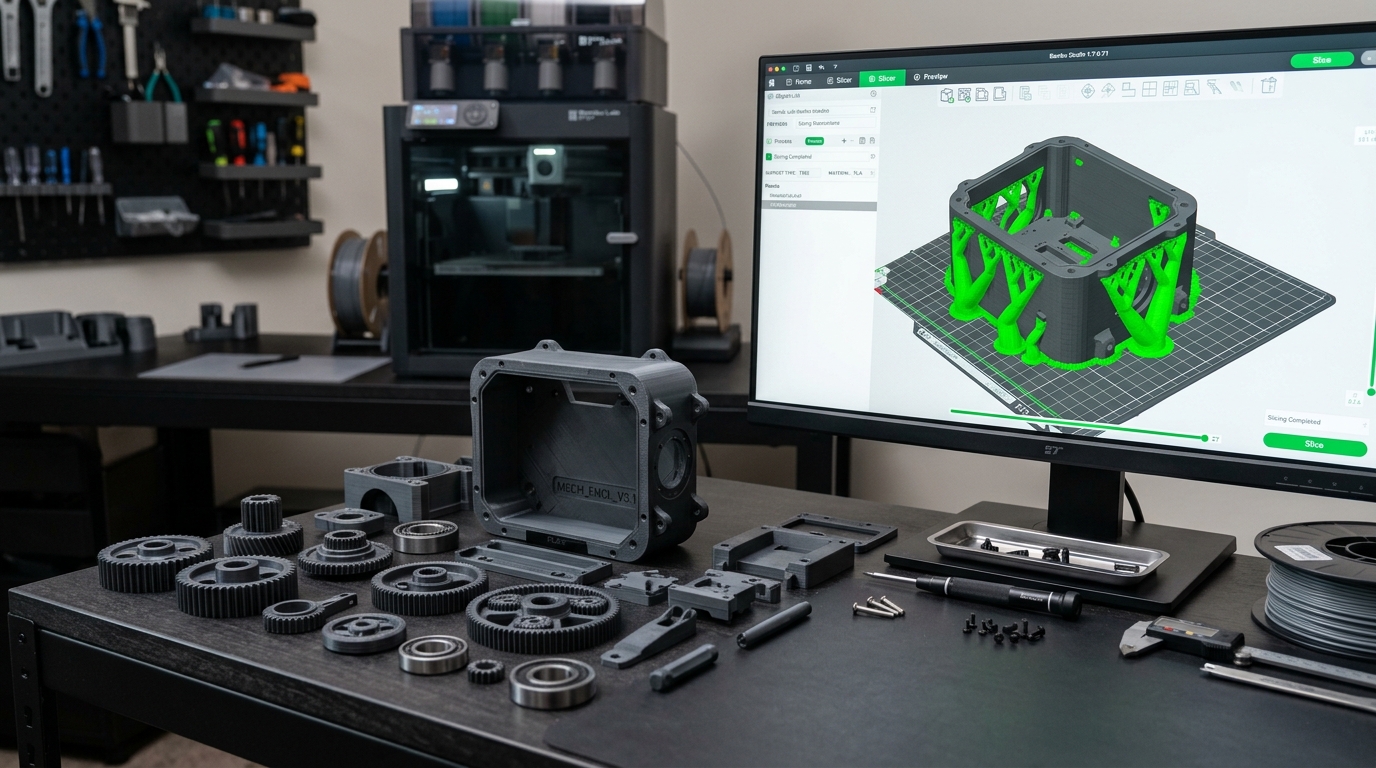
graph LR
    A[1. AI 프롬프팅] --> B[2. STL/OBJ 내보내기]
    B --> C[3. 메쉬 수리 & 검수]
    C --> D[4. 슬라이싱 소프트웨어]
    D --> E[5. 3D 프린팅 출력]
1단계: AI 프롬프트 작성 (FDM 조건 명시)
- 예시 프롬프트:
"FDM 3D 프린터 출력용 카드 홀더 설계해 줘. 바닥면은 완전 평평하게 처리하고, 벽 두께는 2.4mm, 카드가 쉽게 들어가도록 결합 공차 +0.25mm를 추가해 줘."
2단계: STL/OBJ/STEP 내보내기
- OpenSCAD는
F6(Render)누른 뒤F7(Export STL)실행. - Meshy나 Tripo3D는
Export STL또는STEP버튼 클릭.
3단계: Non-Manifold 메쉬 수리 (필요 시)
- AI가 만든 메쉬에 구멍이 있거나 면이 뒤집힌 경우 Microsoft 3D Builder(무료 자동 수리)나 **Blender(Remesh Modifier)**를 통해 1초 만에 방수 구조로 수리합니다.
4단계: 슬라이서(Bambu Studio / OrcaSlicer / PrusaSlicer) 검수
- 레이어 높이(0.2mm), 채우기(Infill 15~20%), 서포트(Auto Tree Support) 설정을 적용하고 슬라이스 렌더링을 확인합니다.
5단계: 3D 프린팅 완성
- G-code 전송 후 3D 프린터로 고품질 실물 출력을 완료합니다!
🎯 AI 3D 도면 생성을 위한 마스터 프롬프트 템플릿
📋 OpenSCAD (치수 부품용) 프롬프트 템플릿
[역할]: 당신은 3D 프린팅에 최적화된 OpenSCAD 파라메트릭 코드 전문가입니다.
[목표]: 가로 {100}mm, 세로 {60}mm, 높이 {40}mm의 {리모컨 거치대} 코드를 작성하세요.
[제약조건]:
1. 코드 상단에 length, width, height, wall_thickness 변수를 선언할 것.
2. 벽 두께(wall_thickness)는 2.4mm로 설정할 것 (0.4mm 노즐 배수).
3. 3D 프린팅 시 서포트 없이 출력 가능하도록 바닥은 평평하고 상단 경사는 45도를 넘지 않을 것.
4. 주석으로 치수 변경 방법을 한글로 친절히 설명할 것.
🎨 Text-to-3D (피규어/장식용) 프롬프트 템플릿
Cute chibi style cat astronaut figurine, flat solid bottom base for easy 3D printing, thick continuous manifold geometry, no overhangs lower than 45 degrees, clean surface for FDM printing.❓ 자주 묻는 질문 (FAQ)
Q1. AI가 만든 3D 도면을 바로 3D 프린터에 넣어도 되나요?
A. STL 파일 상태로는 출력이 불가능하며, 반드시 Bambu Studio, OrcaSlicer, Cura 같은 슬라이서 프로그램을 거쳐 3D 프린터가 이해할 수 있는 G-code 파일로 변환해야 합니다.
Q2. OpenSCAD 코드가 오류나서 에러가 나면 어떻게 하나요?
A. 에러 메시지를 복사해서 Claude나 ChatGPT에 "이 OpenSCAD 에러 수정해줘"라고 다시 입력하면 99% 즉시 수정된 코드를 다시 제공해 줍니다.
Q3. 캐릭터 피규어를 출력하려는데 슬라이서에서 빨간 경고가 뜹니다.
A. 메쉬 구조가 닫히지 않은 Non-manifold 오류입니다. 윈도우 기본 앱인 Microsoft 3D Builder로 해당 STL을 열면 “지오메트리 오류를 복구하시겠습니까?” 팝업이 뜨며, 클릭 한 번으로 완벽히 복구됩니다.
🌐 결론: AI 에이전트와 함께 여는 3D 프린팅의 미래
2026년 AI 3D 도면 제작 기술은 도면 설계에 소요되던 수십 시간의 학습 곡선을 단 몇 분의 프롬프트로 바꿔놓았습니다.
- 부품 제작에는
AI + OpenSCAD/PrintMakerAI - 캐릭터 제작에는
Meshy-4/Tripo3D
오늘 당장 AI 챗봇에 첫 프롬프트를 입력하고, 방구석 3D 프린터에서 나만의 맞춤형 아이디어를 실물로 출력해 보시기 바랍니다!
#AI3D도면 #3D프린터 #OpenSCAD #Meshy #Tripo3D #3D프린팅입문 #PrintMakerAI #BambuStudio #AI모델링 #에이전틱AI