Claude Code 리모트 컨트롤: PC 터미널 작업을 스마트폰에서 이어받아 계속하는 방법
사무실이나 책상 PC에서 작업하던 Claude Code CLI 세션을 이동 중에도 모바일 앱에서 그대로 제어하고 연동하는 완벽 설정 가이드
사무실이나 책상 PC에서 작업하던 Claude Code CLI 세션을 이동 중에도 모바일 앱에서 그대로 제어하고 연동하는 완벽 설정 가이드
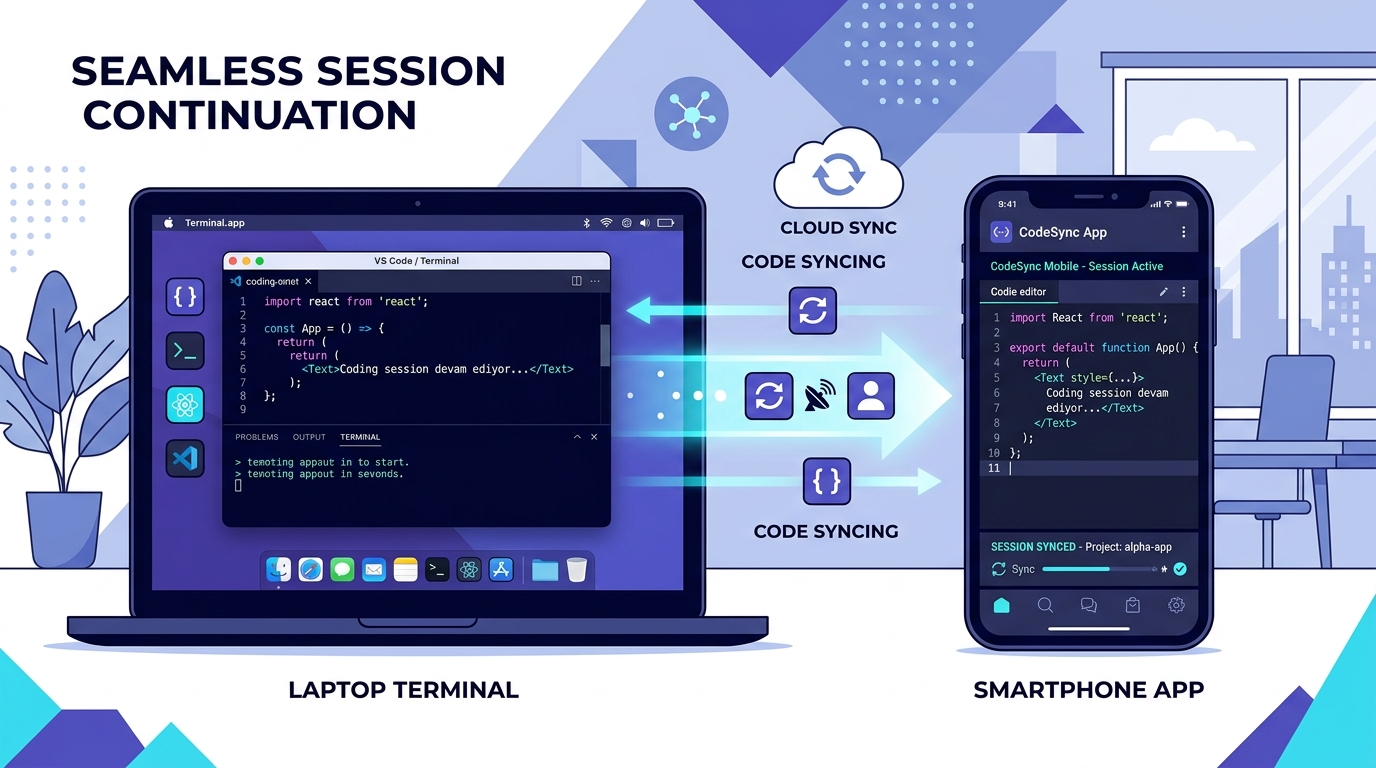
책상 앞에서 PC 터미널이나 데스크톱 환경으로 Claude Code 작업을 진행하다가 잠시 외출하거나 자리를 비워야 할 때가 있습니다. 이때 실행 중인 세션을 종료하지 않고 스마트폰에서 그대로 작업을 전달받아 이어갈 수 있다면 얼마나 편리할까요?
Anthropic이 제공하는 Claude Code 리모트 컨트롤(Remote Control) 기능을 활용하면 PC의 강력한 로컬 개발 환경과 파일 시스템, MCP 서버 설정을 그대로 유지한 채 스마트폰이나 웹 브라우저를 통해 원격 제어할 수 있습니다.
이번 글에서는 Claude CLI 및 Desktop에서 시작한 작업을 스마트폰 Claude 앱으로 손쉽게 전환하여 제어하는 방법과 핵심 활용 팁을 소개합니다.
초보자를 위한 핵심 용어 사전
본격적인 설정에 앞서 자주 사용되는 핵심 기술 용어들을 정리해 드립니다.
- Claude Code CLI: 컴퓨터의 터미널(명령 프롬프트) 환경에서 직접 실행하여 코드 작성, 파일 탐색, 빌드 및 디버깅을 자동 수행하는 에이전틱 AI 도구입니다.
- Remote Control (리모트 컨트롤): PC에서 실행 중인 로컬 코딩 세션을 스마트폰이나 외부 웹 브라우저를 통해 원격으로 모니터링하고 제어할 수 있게 연결해 주는 원격 모니터링 기능입니다.
- MCP (Model Context Protocol): AI 모델이 사용자의 컴퓨터에 있는 local 개발 도구, 데이터베이스, 커스텀 API와 안전하게 통신하도록 돕는 오픈 규격 프로토콜입니다.
- QR 코드 접속: 터미널 화면에 생성된 2D 바코드를 스마트폰 카메라로 스캔하여 보안 토큰 입력 없이 단말 간 세션을 즉시 연결하는 방식입니다.
목차
Claude Code 리모트 컨트롤 작동 원리
리모트 컨트롤 기능은 클라우드 원격 서버로 모든 코드나 프로젝트를 전송하여 실행하는 방식이 아닙니다. 실무 환경에서 구축한 파일 구조, 환경 변수, Git 상태, MCP 서버 등 모든 연동 요소는 여러분의 로컬 PC에서 계속 동작합니다.
스마트폰의 Claude 모바일 앱이나 claude.ai/code 페이지는 PC에서 실행되는 세션을 관찰하고 명령을 전달하는 윈도우(Window) 역할을 수행합니다.
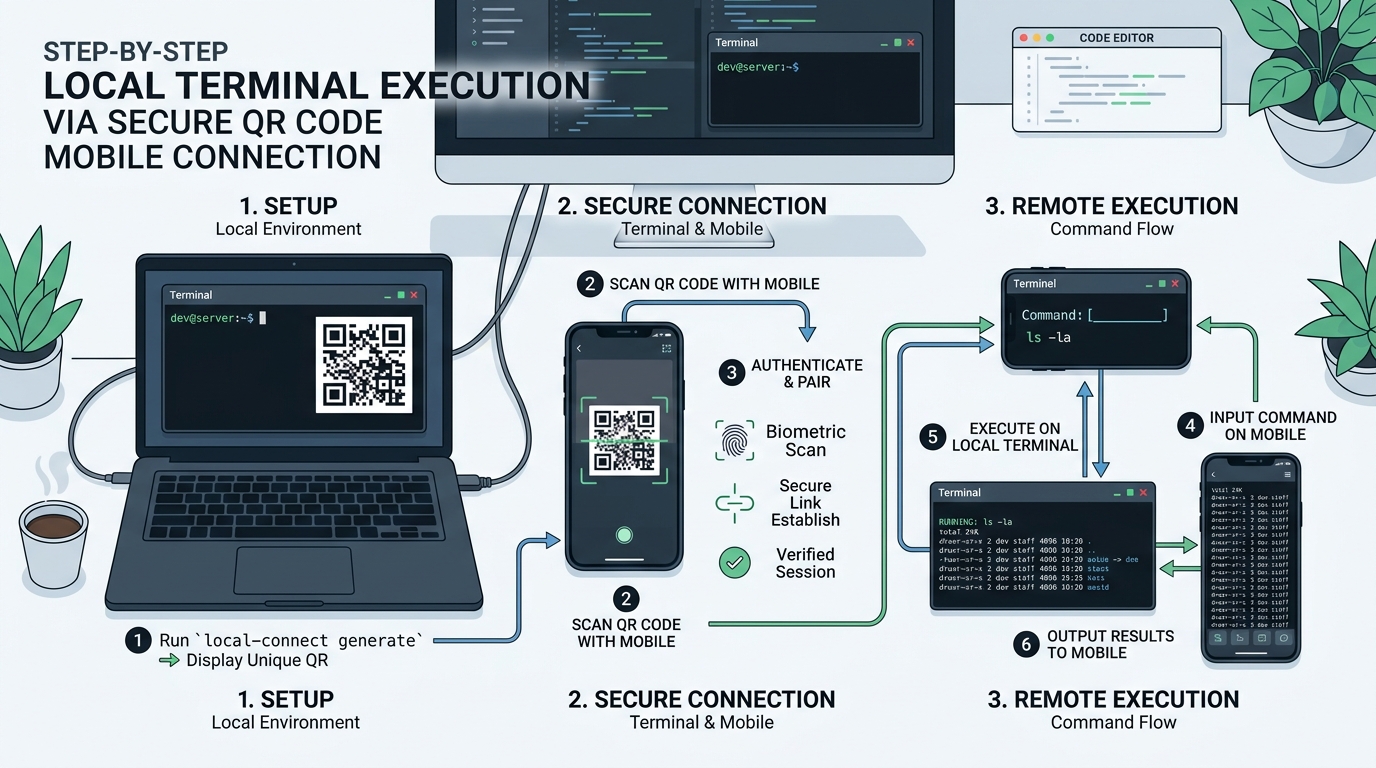
이 방식의 핵심 이점은 다음과 같습니다.
- 로컬 연동 유지: PC의 파일 시스템 및 터미널 권한을 스마트폰에서도 완벽하게 유지하여 실행 결과를 직접 확인할 수 있습니다.
- 백그라운드 재연결: PC가 절전 모드에서 깨어나거나 네트워크가 재연결되면 세션이 끊기지 않고 자동으로 재동기화됩니다.
- 세션 동기화: 터미널의 입력 창과 모바일 화면의 대화 내역이 실시간으로 상호 반영됩니다.
사전 준비 사항
스마트폰에서 세션을 연속 제어하려면 다음 요건이 준비되어야 합니다.
- 지원 구독 플랜: Claude Pro 또는 Max 플랜 이상 이용 고객 (Team 및 Enterprise 사용자는 관리자 설정 확인 필요)
- 동일 계정 로그인: PC의 Claude CLI 인증 계정과 스마트폰 Claude 모바일 앱 로그인 계정이 완전히 동일해야 합니다.
- 최신 버전에 대한 최신 패치: 터미널에서
claude update명령어 실행을 통해 CLI를 최신 버전으로 업데이트합니다. - 스마트폰 Claude 최신 앱 설치: iOS App Store 또는 Google Play Store에서 Claude 앱을 최신 버전으로 설치합니다.
PC 터미널 세션을 스마트폰으로 연결하는 3단계
실제 작업 세션을 스마트폰으로 옮겨 제어하는 방법은 매우 간단합니다.
1단계: CLI 세션 및 리모트 옵션 실행
프로젝트 폴더로 이동한 후 일반적인 터미널 명령어 또는 리모트 전용 명령어를 실행합니다.
claude remote-control또는 이미 실행 중인 claude 인터랙티브 세션 내에서 슬래시 명령어를 입력할 수 있습니다.
/mobile2단계: 터미널 QR 코드 및 세션 URL 확인
명령어를 실행하면 터미널 콘솔 화면에 접속용 QR 코드와 웹 링크가 출력됩니다.
이 링크는 사용자의 계정에 안전하게 귀속된 단독 접속 세션 정보입니다.
3단계: 스마트폰에서 QR 코드 스캔 및 모바일 세션 열기
스마트폰 카메라 앱이나 Claude 앱의 스캐너로 터미널의 QR 코드를 스캔합니다.
링크를 클릭하면 스마트폰의 Claude 앱이 자동으로 실행되면서 PC에서 진행하던 코딩 대화 창이 렌더링됩니다. 이제 이동 중에도 스마트폰을 통해 코드 수정 지시, 권한 승인, 세션 결과 확인을 진행할 수 있습니다.
모바일 원격 제어 활용 핵심 팁
- 대용량 코드 생성 요청 후 이동하기: PC에서 오래 걸리는 리팩토링이나 빌드 작업을 지시해 두고 책상을 떠나 스마트폰으로 진행 경과를 확인하세요.
- 터미널 권한 요구 승인: 명령 실행 중 허용 여부 팝업이 발생할 경우 모바일 화면에서 직접 승인 버튼을 눌러 작업을 계속 진행시킬 수 있습니다.
- 기기 관리 및 접속 revocation: 사용을 마친 기기는
claude.ai/settings/account내 신뢰하는 기기 메뉴에서 원격 접속 권한을 안전하게 해제할 수 있습니다.
자주 묻는 질문 (FAQ)
Q: PC 전원을 끄면 스마트폰에서 작업이 계속되나요? A: 아니오. 본 기능은 로컬 PC가 실행 주체이므로 PC 전원이 꺼지면 세션도 중단됩니다. PC가 켜진 상태에서만 스마트폰을 통한 원격 제어가 가능합니다.
Q: 여러 명이 동시에 하나의 세션을 제어할 수 있나요? A: 리모트 컨트롤 기능은 단일 사용자 중심의 퍼스널 멀티 디바이스 환경에 최적화되어 있습니다. 팀 협업용 공동 편집 세션이 아닌 개인이 단말을 넘나들며 작업하는 용도로 설계되었습니다.
Q: 모바일 웹 브라우저에서도 가능한가요?
A: 네. 모바일 전용 앱뿐만 아니라 스마트폰 브라우저에서 claude.ai/code 주소로 접속하더라도 동일한 세션을 제어할 수 있습니다.
마치며
Claude Code의 리모트 컨트롤 기능은 데스크톱의 막강한 컴퓨팅 자원 및 로컬 환경과 스마트폰의 뛰어난 휴대성을 결합해 주는 최고의 생산성 도구입니다.
책상을 잠시 벗어나거나 이동하는 동안에도 작업의 흐름을 끊지 않고 원활하게 코딩을 이어가 보세요.