GPT Image 2 투명 배경 프리뷰 정리: 누끼 단계가 사라진 이미지 API 실전 가이드
GPT Image 2의 투명 배경 프리뷰를 초보자도 바로 실행할 수 있게 정리했습니다. 설치, API 키, PNG 저장, 크기·품질 설정, 비용과 누끼 검수 방법까지 한 번에 설명합니다.
- `background: "transparent"`와 PNG 또는 WebP 출력 조합으로 알파 채널이 있는 이미지를 바로 생성할 수 있습니다.
- API 응답은 Base64 데이터이므로 디코딩해 파일로 저장해야 합니다. 복사해서 실행할 수 있는 전체 Python 예제를 제공합니다.
- 새 에셋 생성에는 유용하지만 원본 사진을 픽셀 그대로 오리는 기능은 아닙니다. 정확한 원본 보존이 필요하면 전용 누끼 도구를 병행해야 합니다.
목차
- 초보자를 위한 핵심 용어 사전
- 무슨 기술이 추가됐나
- 5분 만에 실행하는 가장 쉬운 방법
- 필수 파라미터와 최신 제약
- 누끼 프롬프트 작성법
- 기존 사진을 오릴 때 주의할 점
- 비용과 API 선택 기준
- 결과물 검수와 간단 보정
- 자주 만나는 오류
- 실전 체크리스트
- 정리
초보자를 위한 핵심 용어 사전
- 누끼: 이미지에서 피사체만 남기고 배경을 제거한 상태를 뜻하는 현장 용어입니다. 영어로는 background removal 또는 cutout이라고 합니다.
- 알파 채널(alpha channel): 픽셀마다 불투명도를 0~255로 저장하는 정보입니다. 255는 완전 불투명, 0은 완전 투명입니다.
- 체커보드: 이미지 편집기가 투명 영역을 보여주려고 표시하는 회색 격자입니다. 이미지에 실제로 들어 있는 무늬가 아닙니다.
- 헤일로(halo): 피사체 가장자리에 밝거나 어두운 테두리가 남아 후광처럼 보이는 현상입니다.
- Base64: 바이너리 이미지 데이터를 JSON 같은 텍스트 응답에 담기 위한 인코딩 방식입니다. 받은 값을 다시 디코딩해야 PNG 파일이 됩니다.
- 프리뷰(preview): 정식 안정화 전 단계입니다. 지원 범위나 결과 품질이 바뀔 수 있으므로 운영 적용 전 검수가 필요합니다.
무슨 기술이 추가됐나
2026년 8월 기준 OpenAI 공식 문서는 GPT Image 2(gpt-image-2)의 투명 배경 출력을 프리뷰 기능으로 안내합니다. background: "transparent"를 지정하고 PNG 또는 WebP로 출력하면 알파 채널이 있는 이미지를 받을 수 있습니다. 자세한 현재 사양은 OpenAI 이미지 생성 가이드에서 확인할 수 있습니다.
기존 흐름은 보통 이미지 생성 → 별도 누끼 도구 → 가장자리 보정이었습니다. 새 방식은 모델이 이미지를 생성할 때 투명 영역도 함께 만들기 때문에 새 에셋 제작에서는 중간 단계를 줄일 수 있습니다.
다만 이것을 모든 누끼 작업의 완전한 대체재로 보면 안 됩니다. 새 상품 이미지, 게임 아이템, 프레젠테이션 장식처럼 처음부터 만드는 에셋에 특히 잘 맞습니다. 이미 존재하는 사람이나 제품 사진을 픽셀 그대로 보존해야 하는 작업은 별도 배경 제거 도구가 더 안전합니다.
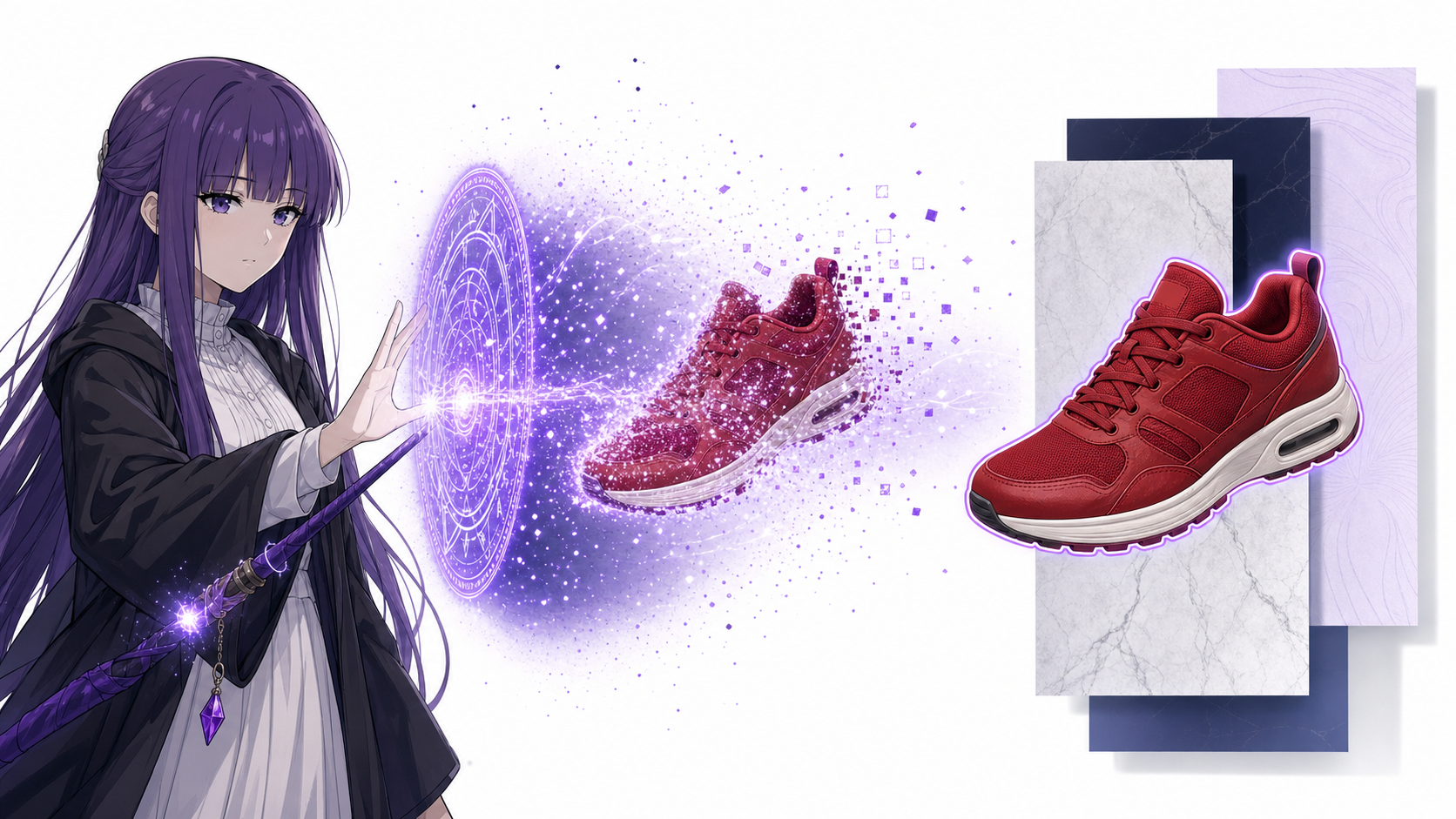
위 삽화처럼 핵심 변화는 생성과 배경 분리를 한 요청 안에서 처리한다는 점입니다. 실제 출력 파일에는 체커보드가 아니라 알파 채널이 들어갑니다.
5분 만에 실행하는 가장 쉬운 방법
1단계: Python과 OpenAI SDK 준비
Windows PowerShell에서 작업 폴더를 열고 다음 명령을 실행합니다.
python -m venv .venv
.\.venv\Scripts\Activate.ps1
python -m pip install --upgrade openai
macOS나 Linux에서는 활성화 명령만 다릅니다.
python3 -m venv .venv
source .venv/bin/activate
python -m pip install --upgrade openai
2단계: API 키 설정
OpenAI API 키 페이지에서 키를 만든 뒤 현재 터미널 세션의 환경 변수에 넣습니다. 키를 Python 파일이나 Git 저장소에 직접 적지 마세요.
Windows PowerShell:
$env:OPENAI_API_KEY = "여기에_본인의_API_키"macOS 또는 Linux:
export OPENAI_API_KEY="여기에_본인의_API_키"계정 상태에 따라 GPT Image 모델 사용 전 API 조직 인증이 필요할 수 있습니다. 인증 관련 안내가 뜨면 OpenAI 개발자 콘솔에서 조직 상태를 확인하세요.
3단계: 실행 가능한 전체 코드 저장
다음 코드를 make_cutout.py로 저장합니다.
import base64
from pathlib import Path

from openai import OpenAI

client = OpenAI()

result = client.images.generate(
    model="gpt-image-2",
    prompt=(
        "a single red sneaker, side view, clean studio lighting, "
        "sharp material detail, centered product asset"
    ),
    background="transparent",
    output_format="png",
    size="1536x1024",
    quality="medium",
)

png_bytes = base64.b64decode(result.data[0].b64_json)
Path("red-sneaker-cutout.png").write_bytes(png_bytes)

print("저장 완료: red-sneaker-cutout.png")
이제 실행합니다.
python .\make_cutout.py같은 폴더에 red-sneaker-cutout.png가 생기면 성공입니다. OpenAI Image API는 이미지 URL이 아니라 Base64 데이터를 반환하므로, 예제의 base64.b64decode(...)와 파일 저장 부분까지 있어야 실제 PNG 파일을 얻을 수 있습니다.
필수 파라미터와 최신 제약
| 항목 | 현재 동작 |
|---|---|
| 모델 | gpt-image-2 |
| 투명 배경 | background="transparent" |
| 지원 포맷 | PNG 또는 WebP |
| 지원하지 않는 조합 | 투명 배경 + JPEG |
| 품질 | low, medium, high, auto |
| 크기 | auto 또는 제약을 만족하는 사용자 지정 해상도 |
| 기본 출력 | Base64로 인코딩된 이미지 데이터 |
GPT Image 2는 사용자 지정 해상도를 지원하지만 다음 조건을 모두 만족해야 합니다.
- 긴 변은 3,840px 이하
- 가로와 세로 모두 16의 배수
- 긴 변과 짧은 변의 비율은 3:1 이하
- 전체 픽셀 수는 655,360 이상 8,294,400 이하
대표 크기는 1024x1024, 1536x1024, 1024x1536, 2048x1152, 3840x2160입니다. 2K를 넘는 출력은 공식 문서에서 실험적이라고 안내하므로 운영 파이프라인에서는 먼저 소량 테스트하세요.
초안은 quality="low", 최종 이미지는 medium 또는 high부터 시험하는 것이 편합니다. 복잡한 프롬프트는 생성에 최대 2분 정도 걸릴 수 있습니다.
PNG는 기본 포맷이라 output_format을 생략해도 되지만, 코드 의도를 분명히 하려면 투명 배경 요청에서는 명시하는 편이 좋습니다. WebP를 쓸 때는 output_compression으로 압축률을 조절할 수 있습니다.
누끼 프롬프트 작성법
배경은 파라미터가 담당하고 프롬프트는 피사체를 설명한다고 생각하면 쉽습니다.
좋지 않은 예:
a red sneaker on a clean white background, transparent png권장 예:
a single red sneaker, side view, clean studio lighting, sharp material detailwhite background, studio backdrop, checkerboard, transparent PNG 같은 배경 묘사를 프롬프트에 반복하면 모델이 그것을 실제 시각 요소로 그릴 수 있습니다. 투명 여부는 background="transparent"로 지정하고 프롬프트에는 피사체, 방향, 재질, 색, 조명, 유지할 특징만 적는 편이 안정적입니다.
바닥 그림자는 배경과 관계된 요소입니다. 투명 에셋에서는 그림자가 반투명 얼룩처럼 남을 수 있으므로 웹에서는 CSS, 디자인 작업에서는 편집 프로그램에서 나중에 추가하는 편이 재사용하기 쉽습니다.
기존 사진을 오릴 때 주의할 점
GPT Image 2의 편집 기능은 입력 이미지를 높은 충실도로 처리하지만 결과는 여전히 생성형 편집입니다. 공식 문서도 마스크 모양을 완전히 정밀하게 따르지 않을 수 있다고 설명합니다.
| 목표 | 추천 방식 |
|---|---|
| 새 상품·캐릭터·아이콘 에셋 제작 | GPT Image 2 투명 배경 생성 |
| 원본 인물의 얼굴과 제품 라벨을 픽셀 그대로 보존 | rembg, Photoshop, 전용 누끼 API |
| 원본을 참고해 새로운 변형 에셋 제작 | GPT Image 2 이미지 편집 |
| 머리카락·유리·연기처럼 경계가 어려운 작업 | 생성 결과와 전용 도구 결과를 비교 검수 |
또 하나의 신규 사양은 입력 충실도입니다. gpt-image-2는 이미지 입력을 항상 높은 충실도로 처리하므로 input_fidelity를 따로 지정하지 않습니다. 참조 이미지가 많으면 입력 이미지 토큰 비용이 커질 수 있습니다.
비용과 API 선택 기준
2026년 8월 22일 확인 기준 표준 요금은 이미지 입력 토큰 100만 개당 8달러, 캐시된 이미지 입력은 2달러, 이미지 출력은 30달러입니다. 텍스트 입력은 100만 토큰당 5달러입니다. 요금은 바뀔 수 있으므로 실제 적용 전 OpenAI API 요금표와 이미지 계산기를 다시 확인하세요.
공식 문서는 투명 배경에 별도 추가 요금을 명시하지 않습니다. 다만 장당 비용은 크기, 품질, 입력 이미지 수에 따라 달라지므로 고정된 한 장 가격으로 단정하지 않는 편이 정확합니다.
API 선택은 간단합니다.
- 한 프롬프트로 이미지 한 장을 만들거나 편집한다면 Image API가 단순합니다.
- 대화를 이어가며 여러 번 수정하거나 이미지 생성 도구를 다른 작업과 묶는다면 Responses API가 맞습니다.
- Responses API는 메인 모델 사용량과 이미지 생성 비용이 함께 발생할 수 있습니다.
대량 작업에서는 누끼 API 호출과 수동 검수 시간이 줄어드는지가 실제 비용 절감 포인트입니다. 먼저 20~50장을 시험해 성공률과 평균 재시도 횟수를 기록한 뒤 전체 물량을 계산하세요.
결과물 검수와 간단 보정
투명 배경이 지원된다는 사실과 모든 경계가 완벽하다는 말은 다릅니다. 공식 제한 사항에는 텍스트 렌더링, 반복 캐릭터 일관성, 정밀한 구도 배치의 어려움이 포함됩니다. 투명 에셋도 실제 배치 배경에서 눈으로 확인해야 합니다.
아래 코드는 Pillow만 사용해 알파 채널 존재 여부와 투명 픽셀 비율을 확인합니다.
python -m pip install pillowfrom PIL import Image
img = Image.open("red-sneaker-cutout.png").convert("RGBA")
alpha = img.getchannel("A")
values = list(alpha.getdata())
transparent_ratio = sum(v == 0 for v in values) / len(values)
print("알파 최솟값:", min(values))
print("알파 최댓값:", max(values))
print("완전 투명 픽셀 비율:", f"{transparent_ratio:.1%}")알파 최솟값이 255라면 투명 픽셀이 하나도 없다는 뜻입니다. 파일을 흰색과 검은색 배경 위에 각각 올려 보고 외곽 헤일로, 가는 요소 손실, 피사체 내부의 투명 구멍을 확인하세요.
알파 값을 무조건 0 또는 255로 바꾸는 강제 이진화는 반투명 유리, 연기, 부드러운 머리카락을 망가뜨릴 수 있습니다. 보정 전 원본을 보관하고 실제 문제가 확인된 가장자리만 손보세요.
자주 만나는 오류
401 Unauthorized
API 키가 현재 터미널에 설정되지 않았거나 잘못된 경우입니다. $env:OPENAI_API_KEY 값이 비어 있다면 키를 다시 설정한 뒤 같은 터미널에서 실행하세요.
400 Bad Request
가장 먼저 다음을 확인합니다.
- 투명 배경과 JPEG를 함께 요청했는가
- 사용자 지정 가로·세로가 16의 배수인가
- 최대 변, 종횡비, 총 픽셀 수 조건을 넘었는가
- 현재 모델이 정확히
gpt-image-2인가
429 또는 5xx
429는 요청 한도, 5xx는 일시적인 서버 오류일 수 있습니다. 짧은 간격으로 무한 재시도하지 말고 지수 백오프를 적용하세요. 잘못된 파라미터나 정책 차단 같은 사용자 수정형 오류는 같은 요청을 그대로 재시도해도 해결되지 않습니다.
체커보드가 이미지에 박혀 나옴
투명 파라미터가 실제 요청에 전달되지 않고 프롬프트만으로 투명을 묘사했을 가능성이 큽니다. 공식 모델 이름과 background="transparent"를 확인하고 결과 파일의 알파 채널을 검사하세요.
실전 체크리스트
- 공식 모델 이름
gpt-image-2를 사용했는가 -
background="transparent"를 지정했는가 - 출력 포맷이 PNG 또는 WebP인가
- Base64 응답을 디코딩해 바이너리 파일로 저장했는가
- 프롬프트에서 흰 배경, 체커보드, 바닥 그림자 묘사를 뺐는가
- 사용자 지정 해상도가 16의 배수와 픽셀 제한을 만족하는가
- 흰색과 검은색 최종 배경에서 가장자리를 확인했는가
- 원본 픽셀 보존이 필요한 작업을 생성형 편집에 맡기지 않았는가
- 대량 실행 전 소량 샘플로 성공률과 비용을 측정했는가
정리
GPT Image 2의 투명 배경 프리뷰는 새 에셋을 만드는 흐름을 생성 → 누끼 두 단계에서 한 번의 생성 요청으로 줄여 줍니다. 가장 쉬운 시작점은 background="transparent", output_format="png"를 지정하고 Base64 응답을 PNG로 저장하는 것입니다.
동시에 세 가지 경계는 기억해야 합니다. 투명 출력은 PNG와 WebP만 지원하고, 기존 사진을 픽셀 그대로 오리는 전용 배경 제거 기능은 아니며, 운영 투입 전에는 실제 밝고 어두운 배경 위에서 가장자리 검수가 필요합니다.
현재 모델 상태와 지원 옵션은 GPT Image 2 모델 문서, 구현 방법은 OpenAI 이미지 생성 가이드에서 확인할 수 있습니다.