React와 Remotion으로 만드는 2D 애니메이션 오프닝 영상 제작 풀 가이드
코드 기반 비디오 렌더링 엔진 Remotion을 활용하여 패럴랙스 카메라 워크, 몽환적 마법 입자 효과, 시네마틱 타이포그래피를 100% React 코드로 제작하고 MP4로 렌더링하는 실무 튜토리얼.
- 타임라인 UI 편집 툴 없이 React 컴포넌트와 수학적 수식만으로 정밀 프레임 단위 영상 제어
- 부드러운 카메라 패럴랙스 줌(Ken Burns) 및 Canvas 기반 마법 입자 파티클 씬 구현
- Remotion CLI와 FFmpeg를 통한 60fps 고화질 MP4 무손실 비디오 자동 렌더링 파이프라인
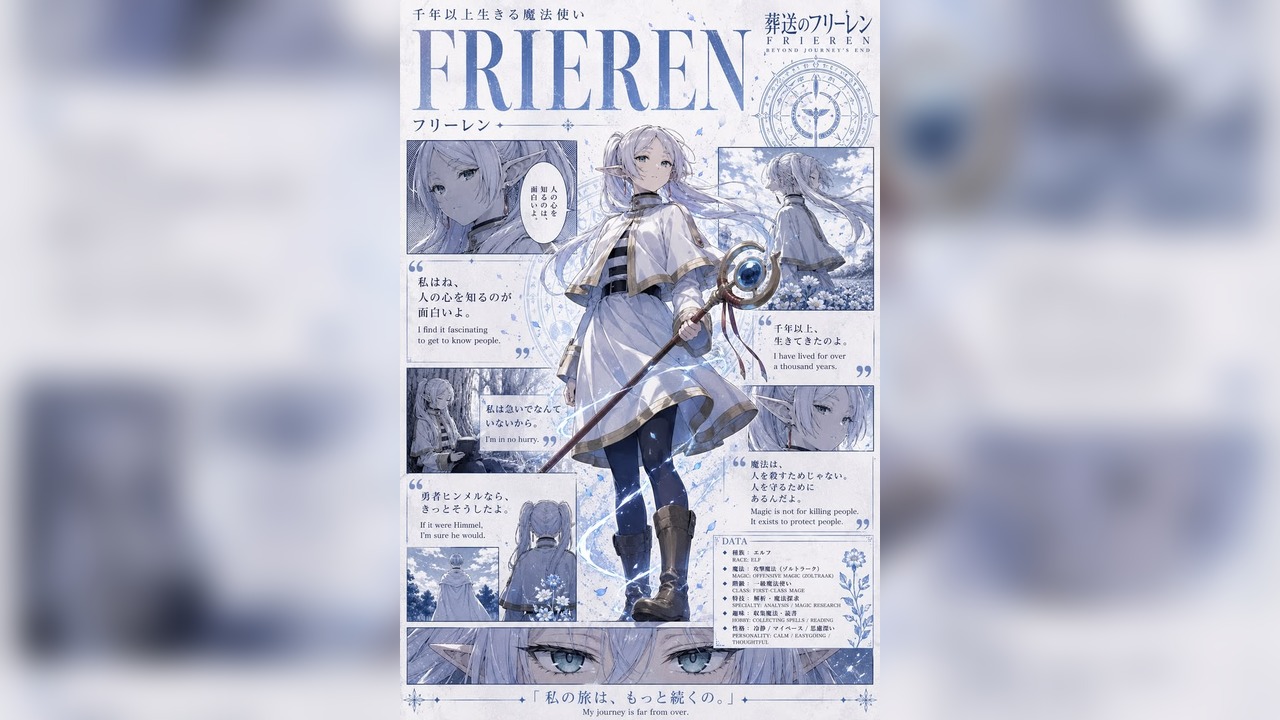
코드 기반 비디오 렌더링 Engine: Remotion
최근 모던 프론트엔드 생태계에서 웹 표준 기술(React, TypeScript, HTML5 Canvas, CSS Animation)을 활용해 고화질 비디오를 프로그래밍 방식으로 제작하는 패러다임이 큰 주목을 받고 있습니다.
전통적인 영상 편집 작업은 어도비 프리미어 프로(Premiere Pro)나 애프터이펙트(After Effects) 같은 무거운 그래픽 인터페이스 도구에 의존해 왔습니다. 하지만 이러한 방식은 텍스트 변경이나 데이터 갱신 시마다 사람이 직접 타임라인을 열고 재렌더링해야 하는 비효율을 안고 있었습니다.
Remotion(리모션)은 프레임 단위의 정확한 수식 계산과 리액트의 컴포넌트 재사용성을 극대화하여, 개발자가 브라우저에서 보던 모션 그래픽을 100% 코드로 컴파일하여 60fps 고화질 MP4 영상으로 추출할 수 있게 해주는 혁신적인 프레임워크입니다.
이 가이드에서는 인기 애니메이션의 서정적이고 몽환적인 오프닝 시퀀스를 모델 삼아, 패럴랙스 줌 모션, 마법 빛 입자 파티클, 글래스 타이포그래피를 결합한 애니메이션 인트로 영상을 직접 코딩하고 렌더링하는 전 과정을 소개합니다.
📑 목차 (Table of Contents)
- 초보자를 위한 핵심 용어 사전
- 전통 영상 편집 툴과 코드 기반 Remotion의 비교
- 1단계: Remotion 프로젝트 초기화 및 Preview 환경 구축
- 2단계: 비디오 해상도 및 프레임 레이트 설계 (Root.tsx)
- 3단계: 시네마틱 씬 및 패럴랙스 모션 구현 (FrierenOpScene.tsx)
- 4단계: Canvas 기반 몽환적 마법 입자 파티클 시스템 제작
- 5단계: FFmpeg 멀티스레드 CLI 고속 렌더링 및 자동화
초보자를 위한 핵심 용어 사전
영상 기술과 리액트 렌더링이 결합된 개념들을 쉽게 이해할 수 있도록 핵심 용어를 풀어서 설명합니다.
| 기술 용어 | 한글 설명 및 개념 | Remotion 워크플로우에서의 역할 |
|---|---|---|
| Composition (컴포지션) | 비디오의 가로·세로 해상도, 초당 프레임 수(FPS), 총 재생 시간을 정의하는 최상위 캔버스 단위 | 렌더링할 영상의 규격(1920x1080, 60fps 등)을 고정 |
| useCurrentFrame() | 현재 렌더링 중인 비디오의 프레임 번호(0, 1, 2, ...)를 반환하는 Remotion 전용 리액트 훅 | 수학적 보간(Interpolation) 함수의 입력값으로 사용되어 시간에 따른 모션 생성 |
| interpolate() (인터폴레이트) | 입력 프레임 범위와 출력 값 범위(투명도, 위치, 회전각 등)를 매핑하여 부드러운 애니메이션 수치를 계산하는 보간 함수 | CSS transform 및 opacity의 선형/비선형 감속 모션 연출 |
| 패럴랙스 (Parallax) | 전경과 배경의 이동 속도를 다르게 주어 2D 평면 이미지에서 입체적인 3D 깊이감을 만들어내는 연출 기법 | 카메라가 천천히 인물로 다가가는 듯한 시네마틱 줌 효과 완성 |
전통 영상 편집 툴과 코드 기반 Remotion의 비교
GUI 기반 비디오 편집 소프트웨어와 비교했을 때 리모션이 가진 독보적인 장점을 정리합니다.
| 비교 항목 | 전통 GUI 편집기 (After Effects 등) | Remotion 코드 기반 렌더링 (권장) |
|---|---|---|
| 작업 방식 | 마우스 드래그 기반 수동 키프레임 지정 | TypeScript 함수와 수학 수식 기반의 절차적 선언 |
| 데이터 연동 자동화 | 외부 API나 DB 데이터 변경 시 수동 재작업 필요 | Props 한 줄 변경으로 수천 개의 개인화 영상 일괄 자동 렌더링 |
| 버전 관리 | 대용량 바이너리 프로젝트 파일로 Git 충돌 해결 불가 | 순수 텍스트 코드이므로 GitHub 브랜치 및 PR 리뷰 완벽 지원 |
| 서버리스 배포 | 고가의 GPU 렌더팜 필요 | AWS Lambda나 로컬 Docker에서 가볍게 클라우드 렌더링 가능 |
영상 생성 자동화와 비디오 AI에 관심이 있으시다면 블로그의 AI 비디오 생성 및 편집 실무 가이드 및 생성형 비디오 프롬프트 엔지니어링 가이드 아티클을 함께 참고하시면 큰 도움이 됩니다.
1단계: Remotion 프로젝트 초기화 및 Preview 환경 구축
터미널에서 공식 비디오 생성 템플릿 명령어를 실행하여 타입스크립트 기반 프로젝트를 시작합니다.
# Remotion 비디오 프로젝트 템플릿 생성
npx create-video@latest frieren-op-demo

# 프로젝트 폴더로 이동
cd frieren-op-demo

# 실시간 브라우저 프리뷰 플레이어 구동
npm start
명령어가 실행되면 http://localhost:3000 주소로 로컬 개발 서버가 열리며, 웹 브라우저 안에서 타임라인 스크러빙, 스페이스바 재생/일시정지, 해상도 확대/축소가 가능한 전용 Remotion Studio 플레이어가 나타납니다.
2단계: 비디오 해상도 및 프레임 레이트 설계 (Root.tsx)
비디오의 전체 규격을 등록하는 src/Root.tsx 파일을 작성합니다. Full HD(1920x1080), 60fps, 180프레임(3초 시퀀스)을 지정합니다.
// src/Root.tsx
import { Composition } from 'remotion';
import { FrierenOpScene } from './FrierenOpScene';

export const RemotionRoot = () => {
  return (
    <Composition
      id="FrierenOpScene"
      component={FrierenOpScene}
      durationInFrames={180}
      fps={60}
      width={1920}
      height={1080}
      defaultProps={{
        title: 'FRIEREN',
        subtitle: 'BEYOND JOURNEY\'S END',
        characterImage: 'assets/frieren.png',
      }}
    />
  );
};
3단계: 시네마틱 씬 및 패럴랙스 모션 구현 (FrierenOpScene.tsx)
카메라가 천천히 줌인되는 켄 번스(Ken Burns) 효과와 타이틀 텍스트의 페이드인 모션을 결합한 메인 시퀀스 컴포넌트를 작성합니다.
// src/FrierenOpScene.tsx
import React from 'react';
import {
  AbsoluteFill,
  interpolate,
  spring,
  useCurrentFrame,
  useVideoConfig,
  Img,
  staticFile
} from 'remotion';
import { MagicGlowParticles } from './MagicGlowParticles';

interface FrierenOpProps {
  title: string;
  subtitle: string;
  characterImage: string;
}

export const FrierenOpScene: React.FC<FrierenOpProps> = ({
  title,
  subtitle,
  characterImage
}) => {
  const frame = useCurrentFrame();
  const { fps, width, height } = useVideoConfig();

  // 1. 패럴랙스 카메라 줌 모션: 3초 동안 1.0배에서 1.08배로 천천히 확대
  const cameraScale = interpolate(frame, [0, 180], [1.0, 1.08], {
    extrapolateRight: 'clamp'
  });

  // 2. 타이틀 텍스트 스프링 물리 모션
  const textEntrance = spring({
    frame: frame - 15,
    fps,
    config: { damping: 14, stiffness: 90 }
  });

  const textOpacity = interpolate(frame, [15, 45], [0, 1], {
    extrapolateLeft: 'clamp',
    extrapolateRight: 'clamp'
  });

  const letterSpacing = interpolate(frame, [15, 180], [6, 16], {
    extrapolateRight: 'clamp'
  });

  return (
    <AbsoluteFill style={{ backgroundColor: '#090d16', overflow: 'hidden' }}>
      {/* 배경 및 캐릭터 패럴랙스 레이어 */}
      <AbsoluteFill
        style={{
          transform: `scale(${cameraScale})`,
          transformOrigin: 'center center',
          filter: 'brightness(0.92) contrast(1.05)'
        }}
      >
        <Img
          src={staticFile(characterImage)}
          style={{
            width: '100%',
            height: '100%',
            objectFit: 'cover'
          }}
        />
      </AbsoluteFill>

      {/* Canvas 기반 마법 입자 파티클 레이어 */}
      <MagicGlowParticles frame={frame} />

      {/* 시네마틱 텍스트 오버레이 */}
      <AbsoluteFill
        style={{
          display: 'flex',
          flexDirection: 'column',
          alignItems: 'center',
          justifyContent: 'center',
          zIndex: 10
        }}
      >
        <h1
          style={{
            fontFamily: 'serif',
            fontSize: '92px',
            fontWeight: 800,
            color: '#f8fafc',
            letterSpacing: `${letterSpacing}px`,
            margin: 0,
            opacity: textOpacity,
            transform: `scale(${interpolate(textEntrance, [0, 1], [0.94, 1])})`,
            textShadow: '0 0 25px rgba(165, 180, 252, 0.6), 0 4px 15px rgba(0, 0, 0, 0.9)'
          }}
        >
          {title}
        </h1>

        <p
          style={{
            fontFamily: 'sans-serif',
            fontSize: '22px',
            color: '#94a3b8',
            letterSpacing: '10px',
            marginTop: '20px',
            opacity: textOpacity,
            textTransform: 'uppercase'
          }}
        >
          {subtitle}
        </p>
      </AbsoluteFill>

      {/* 상하 시네마틱 레터박스 바 */}
      <div style={{ position: 'absolute', top: 0, left: 0, right: 0, height: '70px', backgroundColor: '#000000' }} />
      <div style={{ position: 'absolute', bottom: 0, left: 0, right: 0, height: '70px', backgroundColor: '#000000' }} />
    </AbsoluteFill>
  );
};
4단계: Canvas 기반 몽환적 마법 입자 파티클 시스템 제작
신비로운 판타지 분위기를 완성하기 위해 무작위 좌표에서 부드럽게 상승하며 깜빡이는 마법 파티클 헬퍼 컴포넌트(src/MagicGlowParticles.tsx)를 구현합니다.
// src/MagicGlowParticles.tsx
import React, { useMemo } from 'react';
import { AbsoluteFill, interpolate } from 'remotion';

export const MagicGlowParticles: React.FC<{ frame: number }> = ({ frame }) => {
  const particles = useMemo(() => {
    return Array.from({ length: 45 }).map((_, i) => ({
      id: i,
      x: (i * 137.5) % 100, // 골든 앵글 기반 균일 분포
      baseY: (i * 93.1) % 100,
      size: 3 + (i % 4) * 2,
      speed: 0.12 + (i % 3) * 0.1,
      baseOpacity: 0.35 + (i % 5) * 0.12
    }));
  }, []);

  return (
    <AbsoluteFill style={{ pointerEvents: 'none' }}>
      {particles.map((p) => {
        const currentY = (p.baseY - frame * p.speed + 100) % 100;
        const pulse = interpolate(Math.sin(frame * 0.06 + p.id), [-1, 1], [0.6, 1.2]);
        const opacity = p.baseOpacity * pulse;

        return (
          <div
            key={p.id}
            style={{
              position: 'absolute',
              left: `${p.x}%`,
              top: `${currentY}%`,
              width: `${p.size}px`,
              height: `${p.size}px`,
              borderRadius: '50%',
              backgroundColor: p.id % 2 === 0 ? '#a5b4fc' : '#fde047',
              boxShadow: `0 0 ${p.size * 3}px ${p.id % 2 === 0 ? '#6366f1' : '#eab308'}`,
              opacity
            }}
          />
        );
      })}
    </AbsoluteFill>
  );
};
5단계: FFmpeg 멀티스레드 CLI 고속 렌더링 및 자동화
작성한 React 컴포넌트를 실제 배포 가능한 MP4 비디오 파일로 컴파일하기 위해 Remotion CLI 렌더링 명령어를 실행합니다.
# Remotion CLI 명령어로 MP4 비디오 파일 추출
npx remotion render src/index.ts FrierenOpScene out/frieren_opening.mp4 --concurrency=8
컴퓨터의 CPU 코어 수에 맞추어 멀티스레드 병렬 처리가 진행되며, 단 수십 초 만에 완벽한 60fps 고화질 비디오가 완성됩니다.
이러한 코드 기반 렌더링 시스템은 영상 크리에이터뿐만 아니라 웹 서비스의 데이터 시각화, 사용자 리포트 자동 생성, 소셜 미디어 마케팅 자동화 등 무궁무진한 영역으로 확장할 수 있습니다. 최신 프론트엔드 아키텍처와 성능 최적화 전반에 대한 인사이트는 2026년 웹 개발 & AI 코딩 에이전트 핵심 트렌드 포스트를 통해 함께 확인해 보시기 바랍니다.